Bài Viết Mới

Cách tải trang web “siêu tốc” trên Android

8:16 PM |
Chrome là một trong những trình duyệt có tốc độ nhanh nhất hiện nay, tuy nhiên theo thời gian thì nó cũng sẽ trở nên chậm chạp. Nếu đang gặp phải trường hợp trên, bạn có thể áp dụng mẹo nhỏ dưới đây để khắc phục, đồng thời tăng tốc độ tải trang web trên Android.
Cách tải trang web “siêu tốc” trên Android - 1
- Bước 1: Đầu tiên, bạn cần phải cài đặt phiên bản mới nhất của Google Chrome.
- Bước 2: Mở ứng dụng và gõ vào thanh địa chỉ dòng chrome://flags rồi nhấn Enter. 
- Bước 3: Tìm đến tùy chọn Maximum tiles for interest area Mac, Windows, Linux, Chrome OS, Android, chạm vào nút Default rồi đổi lại thành 256 hoặc 512.
- Bước 4: Kéo xuống dưới cùng và nhấn Relaunch Now để khởi động lại trình duyệt.
Cách tải trang web “siêu tốc” trên Android - 2
Tăng tốc tải trang web trên Android.
Tương tự như vậy, đối với phiên bản Chrome dành cho máy tính hoặc các trình duyệt dựa trên mã nguồn mở Chromium (Cốc Cốc, Yandex, Vivaldi…), bạn cũng có thể áp dụng thủ thuật trên để tăng tốc tải trang. 
Xem thêm…

Phòng chống virus Zika bằng chính chiếc smartphone của bạn

8:05 PM |

muỗi Aedes Aegypti

Như các bạn đã biết thì hiện nay ở nước ta đã có hai trường hợp dương tính với virus Zika phát hiện vào ngày 6/ 4 vừa rồi tại Đà Nẵng. Ngoài các cách phòng tránh như phát hoang bụi rậm, lấp bỏ những thứ tạo nên ao tù, nước đọng... hay các biện pháp sinh học khác thì các bạn hãy thử dùng chính chiếc smartphone của mình "phòng còn hơn chống" để đuổi muỗi một phần nào đó, bảo vệ con cái hay người thân trong gia đình. Cách làm như sau...
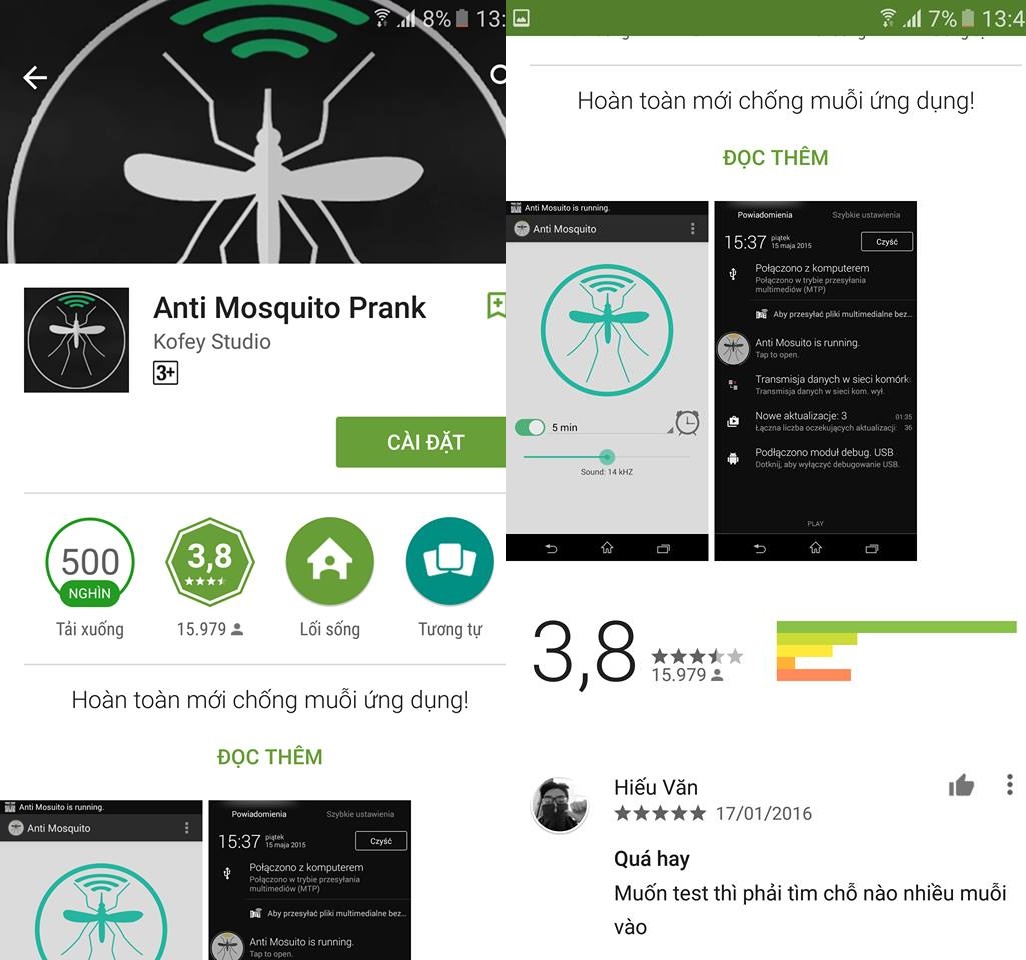
Đầu tiên các bạn hãy tải về ứng dụng đuổi muỗi cho smartphone của mình theo link bên dưới:
Google Play store: Anti Mosquito Prank
Windows Phone store: Anti Mosquito Prank
chongmuoi
Nguyên lý hoạt động của ứng dụng này là nó sẽ giả lập tần số sóng siêu âm của loài dơi và chuồn chuồn vốn là kẻ thù của muỗi khiến chúng sợ và tránh xa khu vực phát sóng nhưng không ảnh hưởng tới con người.
Cách sử dụng phần mềm trên 3 nền tảng hệ điều hành đều tương tự như nhau. Tại giao diện chính của ứng dụng sẽ có ba mục các bạn cần quan tâm:
1. Bật tắt kích hoạt để sử dụng ứng dụng
2. Cài đặt thời gian hoạt động: Ứng dụng trên IOS và Windows Phone không có phần này)
3. Thanh điều chỉnh tần số: Các tần số này như mình đã giới thiệu đã được nghiên cứu và cho ra kết luận không ảnh hưởng đến sức khỏe của bạn mà chỉ ảnh hưởng đến côn trùng nhỏ như muỗi, kiến...
Mosquito
Để phần mềm có thể hoạt động theo ý muốn bạn nên điều chỉnh tần số từ thấp đến cao phù hợp với môi trường thực tế xung quanh nhiều hay ít muỗi và đặt thời gian để hạn chế hao pin.... Hi vọng cách làm trên sẽ giúp phần nào trong việc bảo vệ sức khoẻ gia đình bạn hay cộng đồng.
Xem thêm…

Kiểm tra nguồn gốc xuất xứ hàng hoá cực nhanh bằng smartphone

8:04 PM |
anhbia

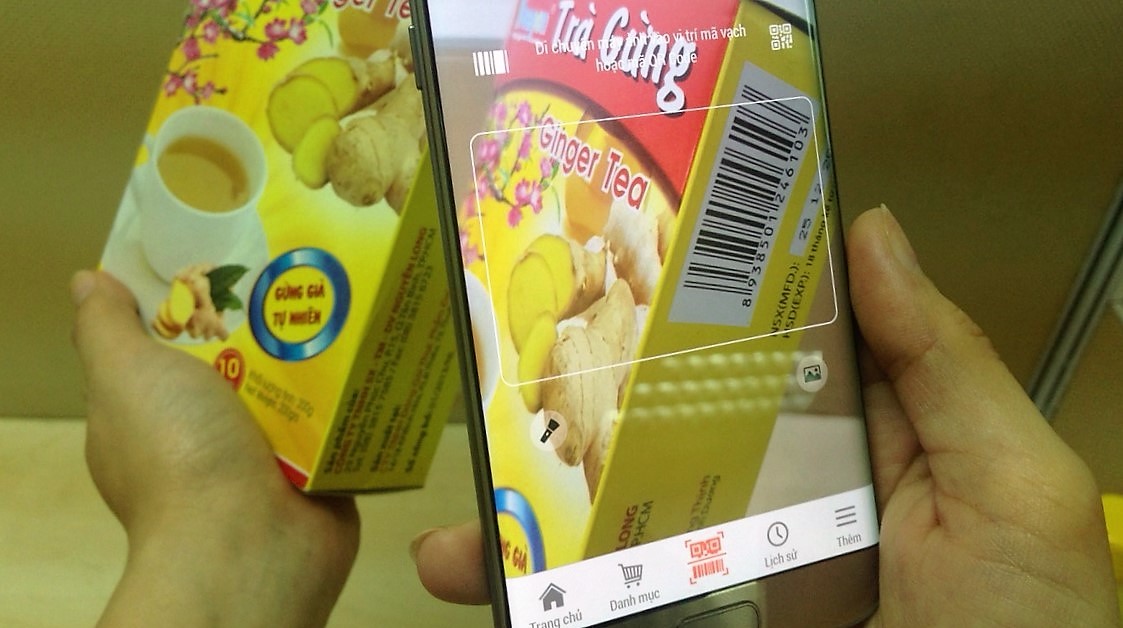
Chiếc smartphone của bạn có thể "biết tuốt" mọi thông tin về hàng hoá như giá bán, nguồn gốc xuất xứ, công ty sản xuất... bằng cách đơn giản sau đây.

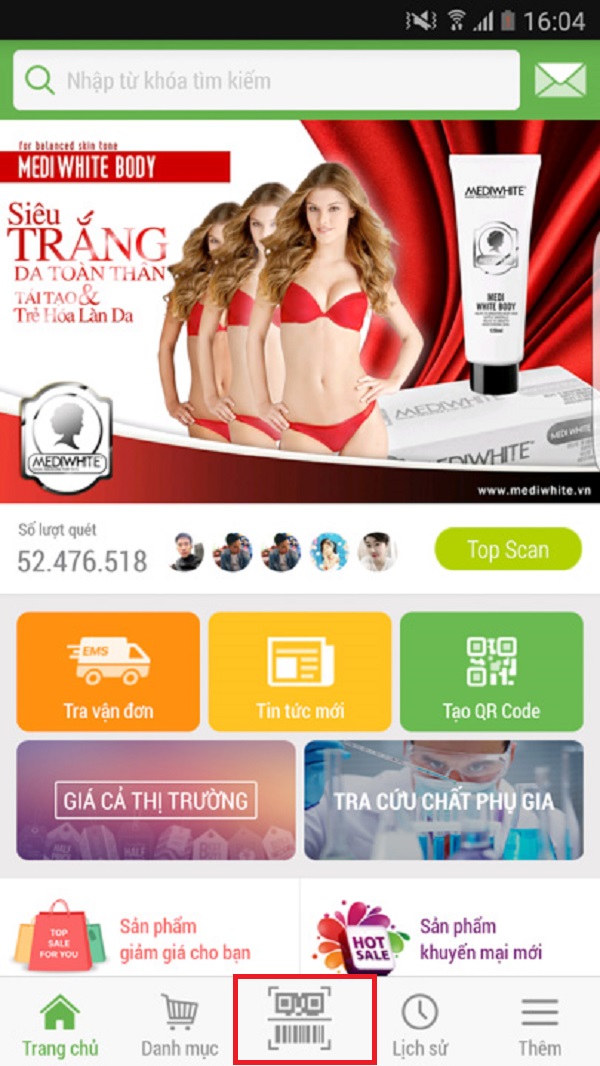
Đầu tiên các bạn vào cửa hàng, tìm và cài đặt ứng dụng iCheck cho Android tại đâyvà iOS tại đây , WP tại đây .
icheck6
Các bạn mở ứng dụng lên, giao diện phần mềm khá đẹp và trực quan với 5 tabs chính như hình bên dưới. Để quét chúng ta chọn tab ở giữa có phần mã vạch
icheck2icheck14
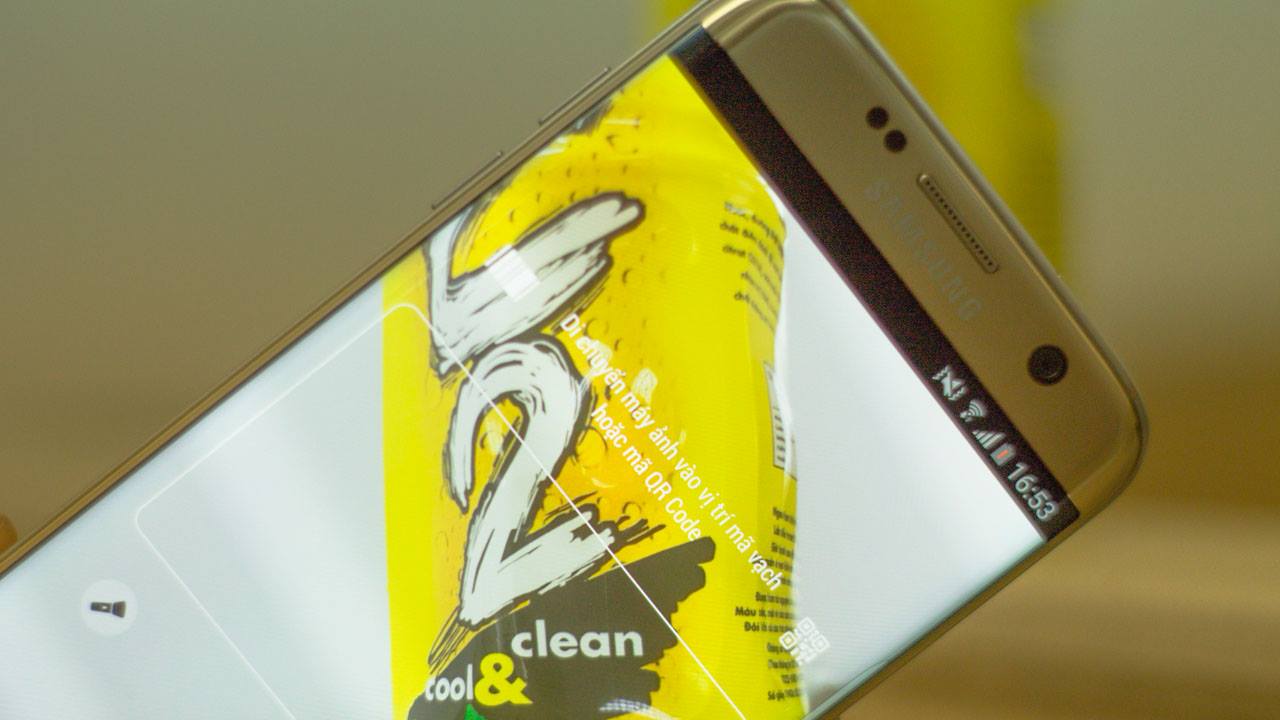
Các bạn đưa camera smartphone lại gần sản phẩm ứng dụng quét rất nhanh, hầu như có thể nhận ra mã vạch ngay lập tức, Trên giao diện của ứng dụng cho phép bật đèn flash khi quét trong trường hợp môi trường thiếu ánh sáng. Ngoài ra các bạn cũng có thể sử dụng ảnh chụp mã vạch trong album
icheck4
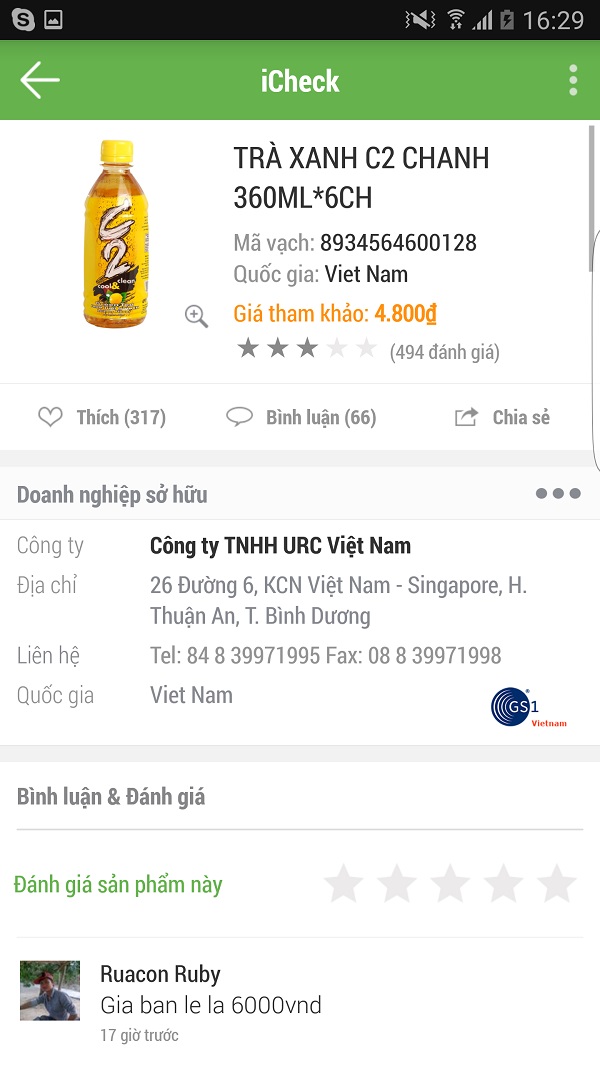
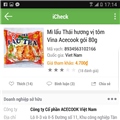
Sau khi ứng dụng nhận ra mã vạch thông tin sản phẩm sẽ hiện ra ngay, bên dưới bạn sẽ xem được những bình luận và đánh giá của người dùng. Như hình dưới mình quét được thông tin của chai C2 có xuất sứ Việt Nam và giá tham khảo là 4.800đ kèm theo địa chỉ liên hệ của công ty sản xuất.
icheck8
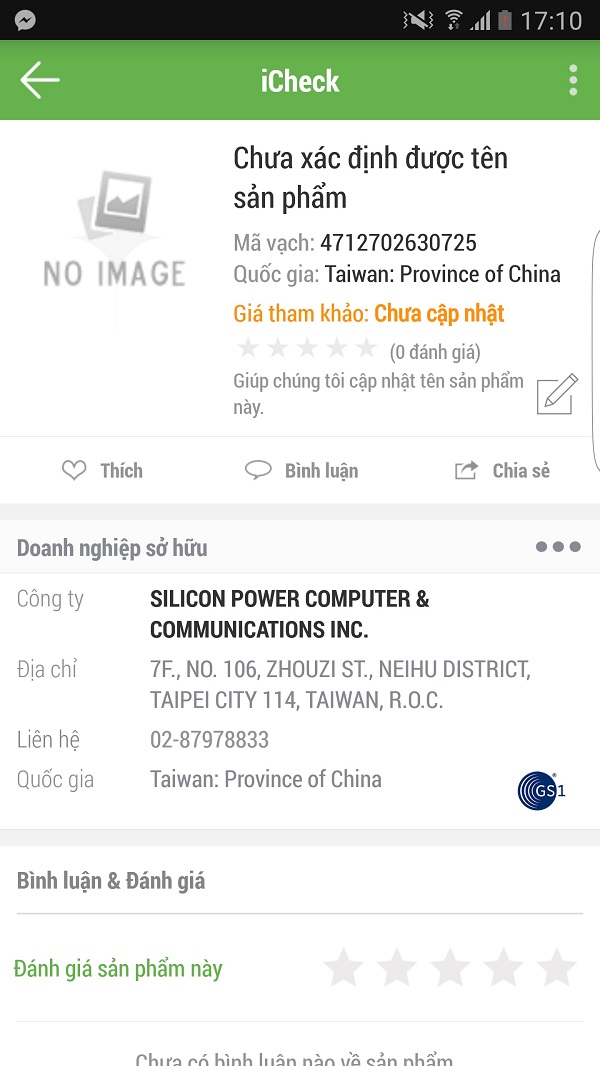
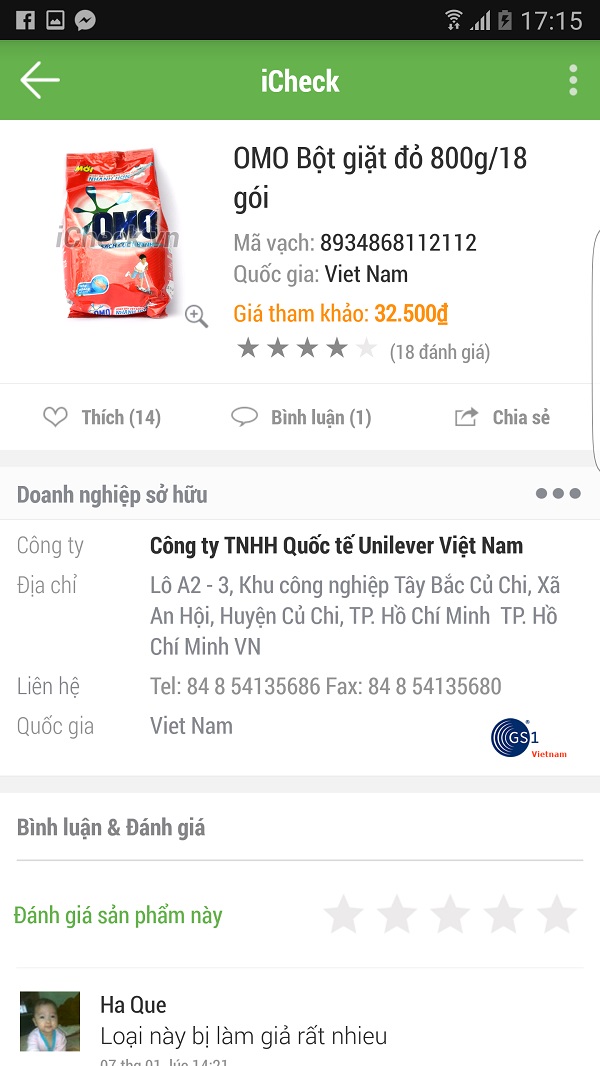
Dựa và thông tin mà ứng dụng cung cấp giúp chúng ta có thể biết được sản phẩm có xuất xứ tại Việt Nam, Trung Quốc,...
icheck9
Sau đây là một số sản phẩm mình đã quét được:

Xem thêm…

Bật tính năng đèn flash nhấp nháy khi cuộc gọi đến trên các máy Android

8:01 PM |
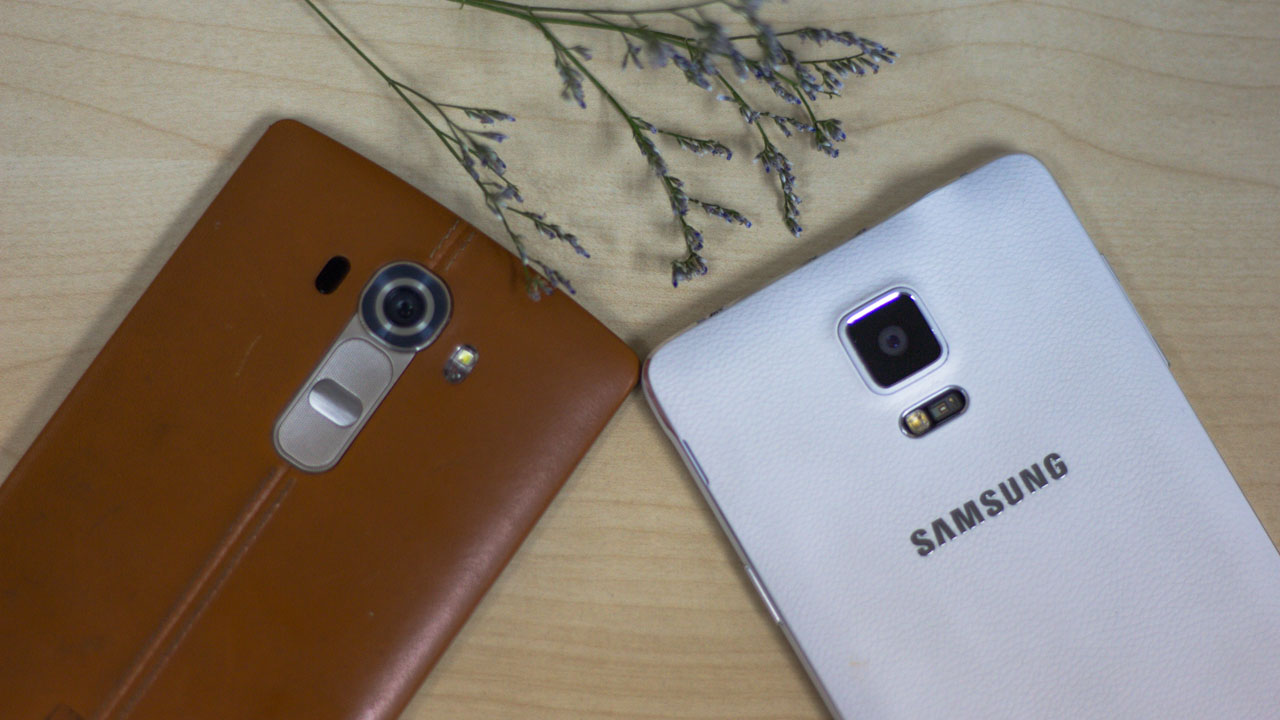
samsunglg
Tương tự như trên các dòng máy iPhone thì tính năng đèn flash thông báo nhấp nháy khi có cuộc gọi đến cũng là tính năng hữu ích được nhiều người sử dụng Android. Hôm nay mình sẽ hướng dẫn các bạn cách bật tính năng này.
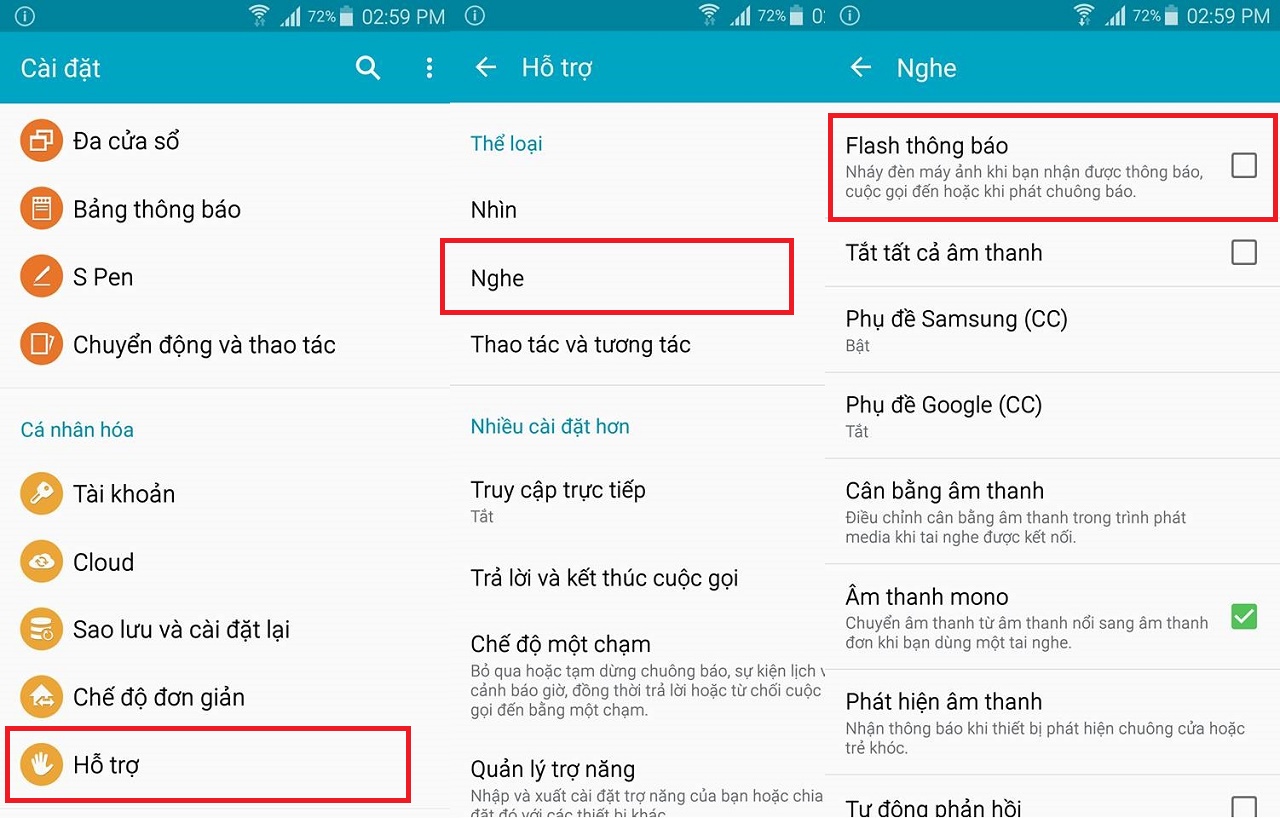
Đối với các máy Samsung các bạn vào phần Cài đặt -> Hỗ trợ -> Nghe -> Tích vào mục Flash thông báo.
hinh2
Đối với các dòng máy LG các bạn vào phần: Cài đặt -> Khả năng truy cập -> Đang nghe -> Tích vào phần Thông báo bằng đèn LED
hinh1
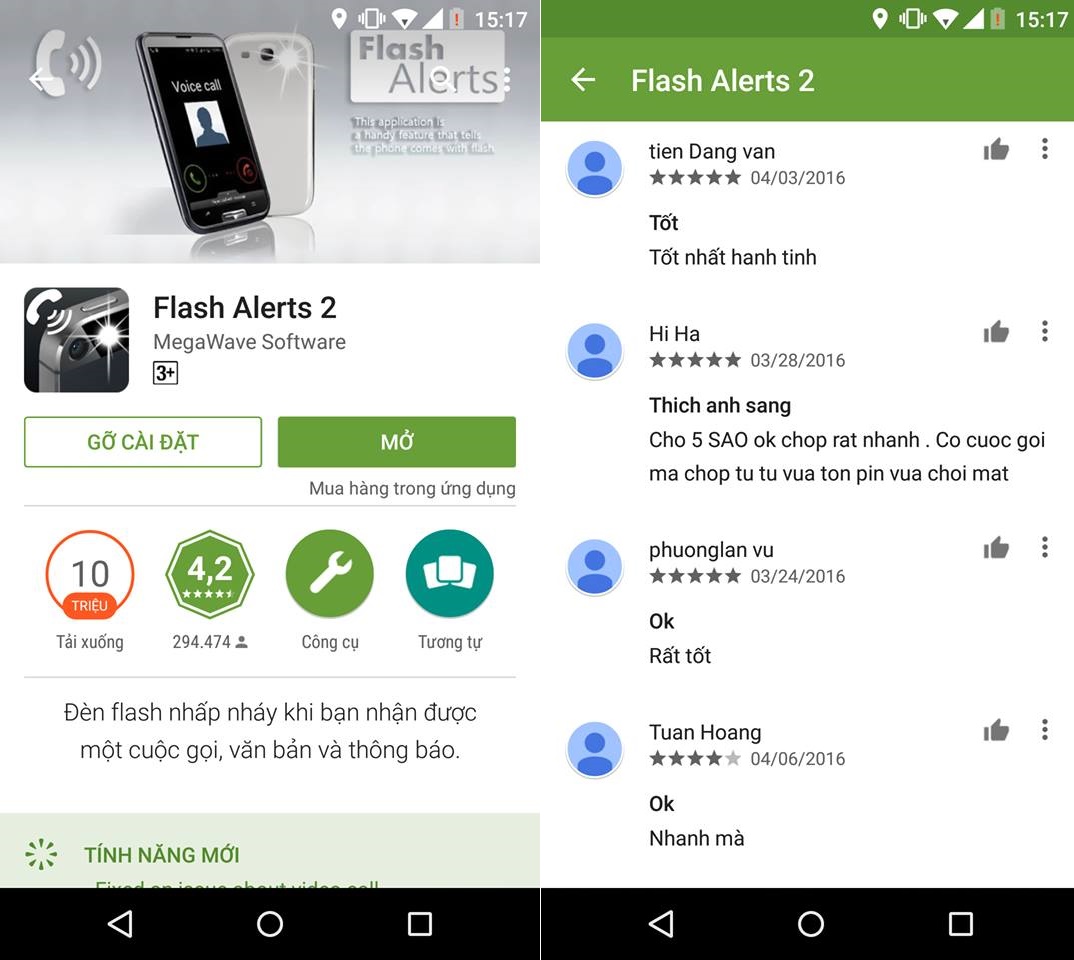
Đối với các máy Android khác không có phần sẵn tính năng này thì các bạn có thể tham khảo phần mềm Flash Alerts 2 trên cửa hàng CH Play cũng rất là tốt để có tính năng này nhé!
hinh3
Hi vọng với mẹo nhỏ trên sẽ giúp ích được cho các bạn. Hẹn gặp lại các bạn vào bài viết sau...
Xem thêm…

Mẹo hay về iPhone, Android, Lumia không thể bỏ qua

8:00 PM |
Thegioididong

Tăng bộ nhớ iPhone, kiểm tra nguồn gốc hàng hóa bằng điện thoại, những thủ thuật làm quen với Windows Phone… là những bài viết được bạn đọc quan tâm nhất tuần qua (3 - 9/ 4) trong chuyên mục mẹo hay.

Kiểm tra nguồn gốc xuất xứ hàng hoá cực nhanh bằng smartphone
Thegioididong
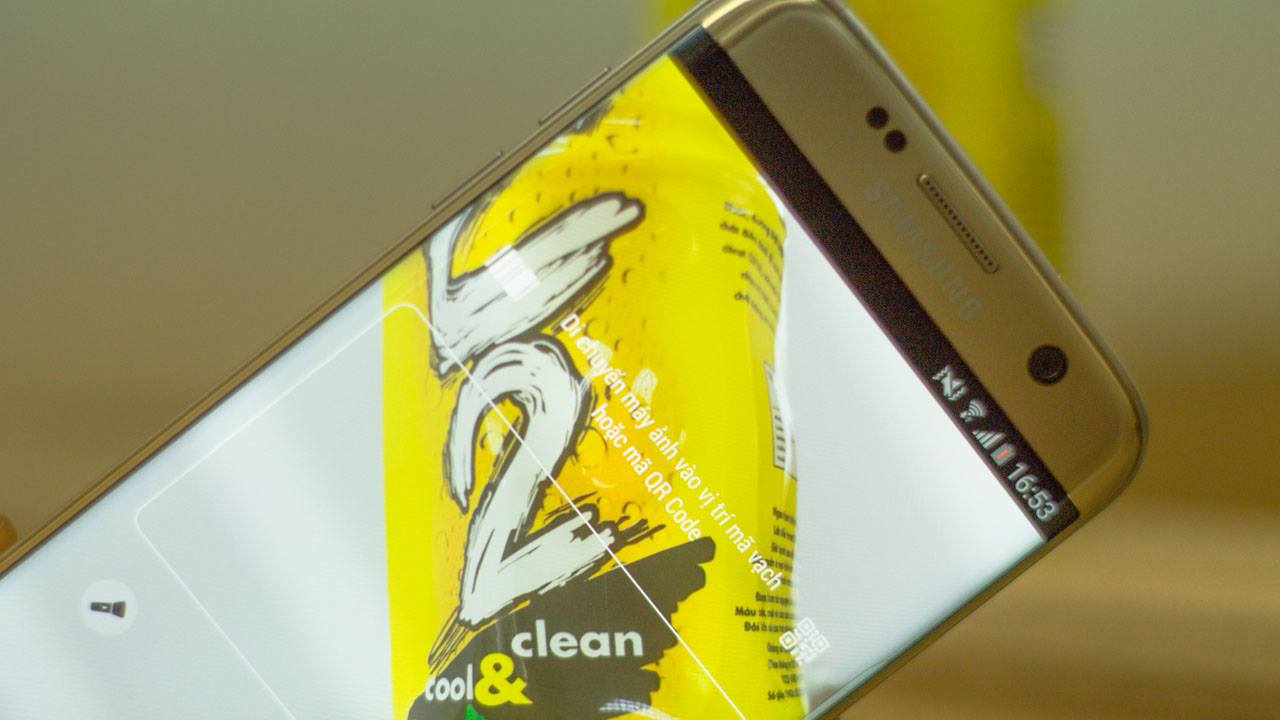
Trong thời điểm vấn nạt thực phẩm bẩn, kém chất lượng đang chào bán tràn lan ngoài thị trường gây hang mang cho cộng đồng. Vậy tại sao chúng ta không sử dụng smartphone để kiểm tra nguồn gốc xuất xứ của những loại hàng hóa đó. Mời các bạn cùng đọc bài viết chi tiết dưới đây.

Bí kíp chụp ảnh màn hình (screenshot) tất cả smartphone hiện nay
Chụp màn hình
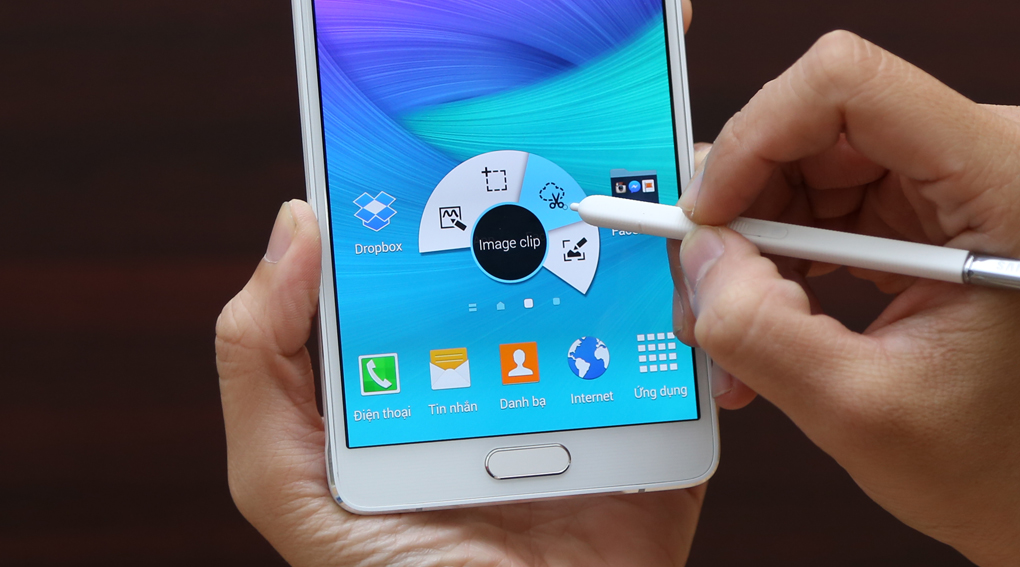
Chụp ảnh màn hình là thao tác không còn xa lạ với người dùng smartphone, giúp chúng ta lưu giữ và chia sẻ những khoảng khắc hiển thị ngay trên màn hình điện thoại. Nhưng liệu bạn đã biết hết những thủ thuật Sreenshot của các hãng smartphone hiện nay? Nếu chưa! hãy đọc ngay bài viết dưới đây.

Bật tính năng đèn flash nhấp nháy khi cuộc gọi đến trên các máy Android

Galaxy S7 vs LG G5
Đối với những ai đã từng sử dụng iPhone trong thời gian dài, chắc chắn không còn xa lạ với tính năng đèn flash nhấp nháy khi có cuộc gọi đến. Vậy làm thế nào để mang tính năng thú vị này lên smartphone Android? Mời các bạn xem bài viết chi tiết cách cài đặt và hướng dẫn sử dụng dưới đây.

8 mẹo đơn giản giúp bạn giải phóng nhanh bộ nhớ trên iPhone
iPhone
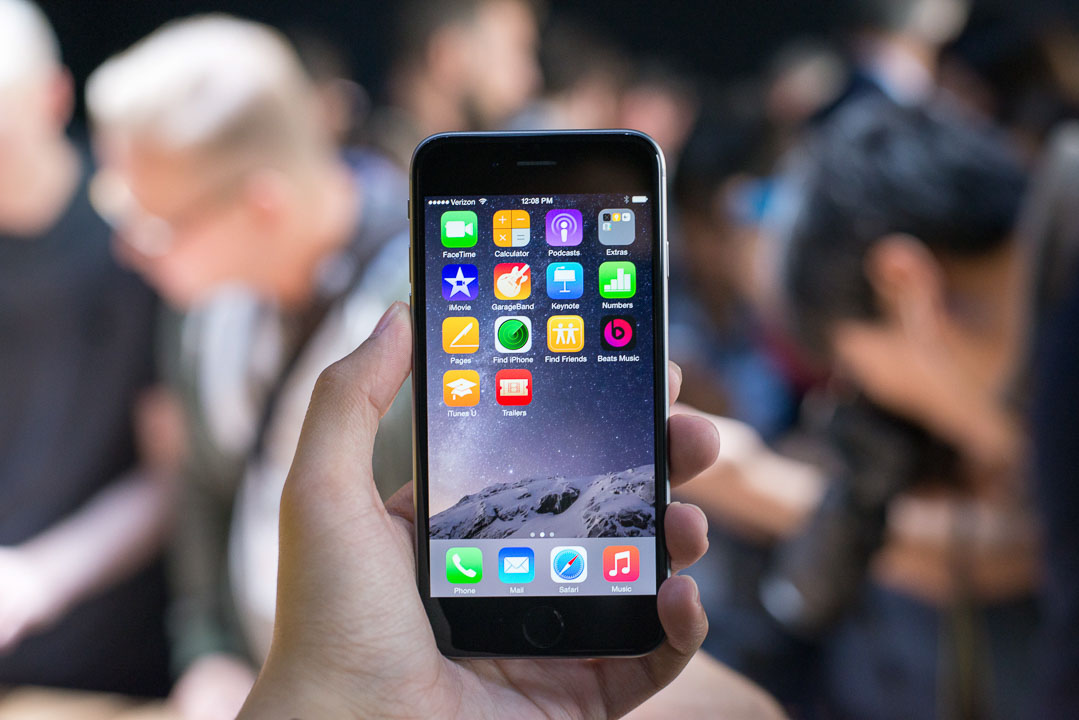
Nhằm mang đến cho người dùng một hệ điều hành đẹp mắt và tiện dung hơn,Apple ngày càng tích hợp nhiều hiệu ứng lẫn tính năng mới vào iOS, vì thế bộ nhớ trong cũng ngày càng hạn hẹp.
Đặc biệt, quá táo vẫn kiên quyết không tăng bộ nhớ tối thiếu lên 32 GB, điều này là cho người dùng sử dụng iPhone phiên bản 16 GB luôn trong tình trạng không đủ không gian lưu trữ.
Để tránh được những phiền toái đó hoặc ít nhất là hạn chế chúng, mời các bạn sử dụng thử những thủ thuật dưới đây.

9 mẹo hay dành cho người mới làm quen Lumia Windows Phone
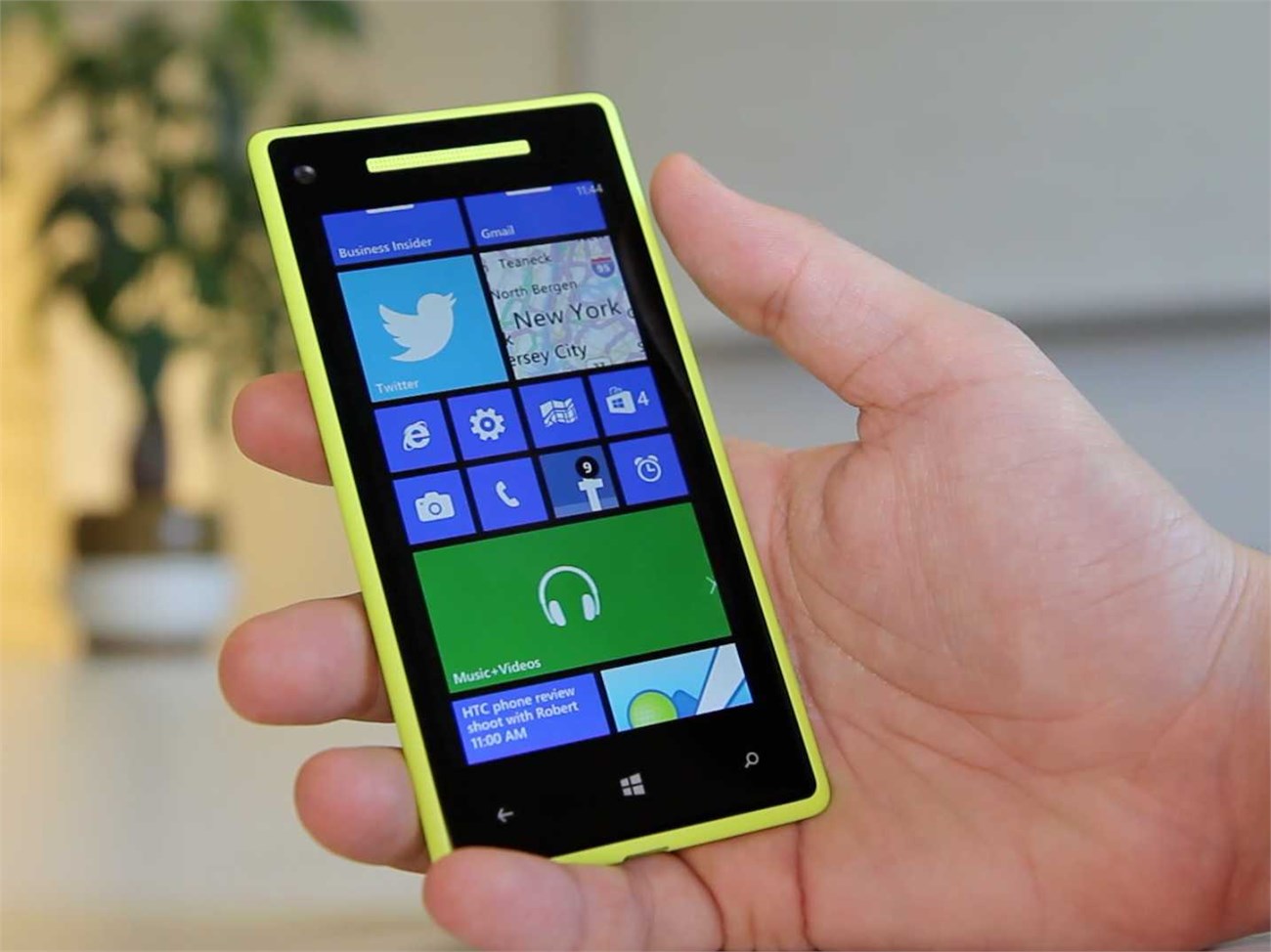
Windows Phone
Dù là người có kinh nghiệm khi sử dụng smartphone Android hay iOS, nhưng liệu bạn có chắc mình kiểm soát và sử dụng tốt một điện thoại chạy hệ điều hànhWindows Phone? Nếu câu trả lời là chưa thì bài viết dưới đây dành cho bạn.
Xem thêm…

30 mẹo hay trên bộ đôi Samsung Galaxy S7, S7 Edge

7:59 PM |
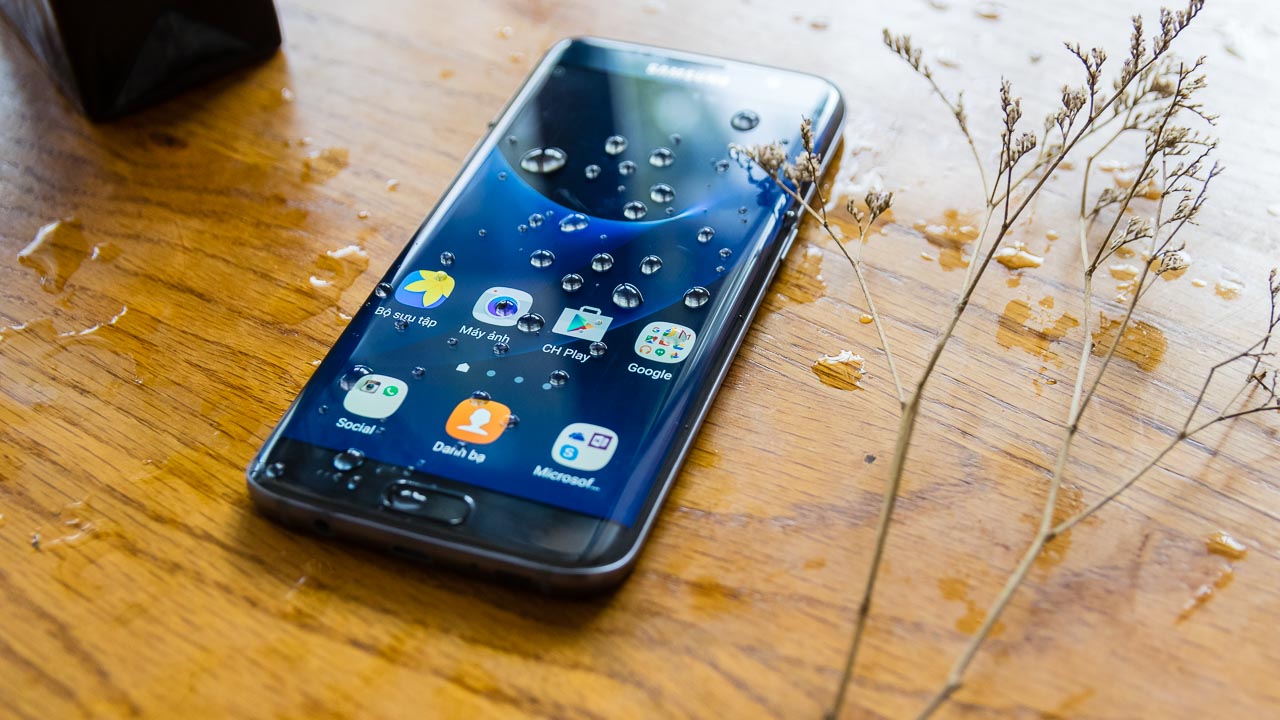
galaxys7edge37

Trong bài trước, mình đã giới thiệu với các bạn 10 mẹo sử dụng trên bộ đôi Galaxy S7, S7 Edge. Hôm nay, mình xin chia sẻ với các bạn thêm 10 tips tiếp theo trên cặp đôi hoàn hảo của Samsung này...

10. Chạy ứng dụng đa cửa sổ
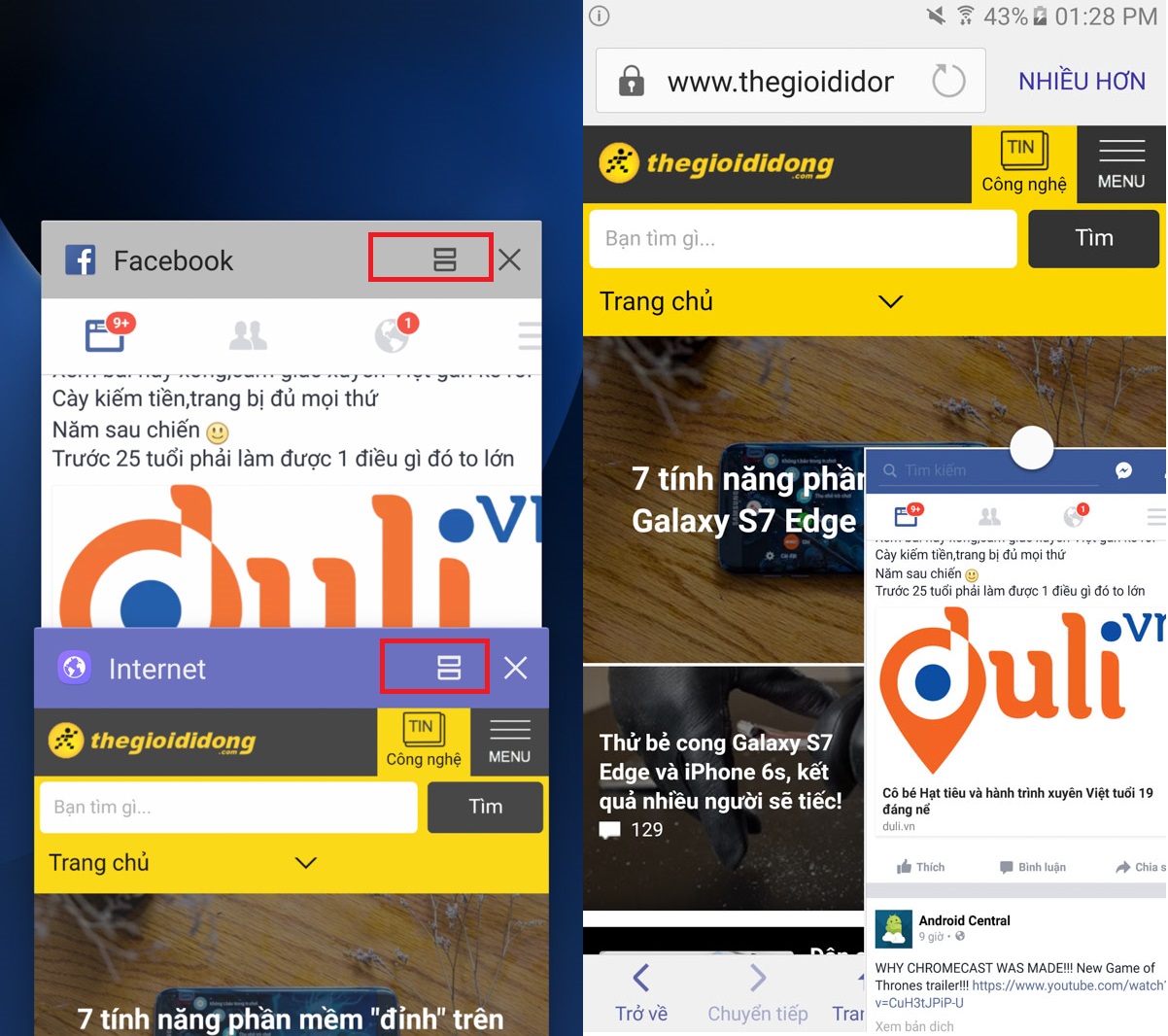
Từ màn hình đa nhiệm, bạn chọn nút nhân đôi cửa sổ. Màn hình của bạn sẽ được chia làm 2 giúp các bạn có thể sử dụng song song 2 hay nhiều ứng dụng cùng một lúc như vừa lướt Facebook, đọc báo, vừa chat, vừa xem Youtube...
dacuaso

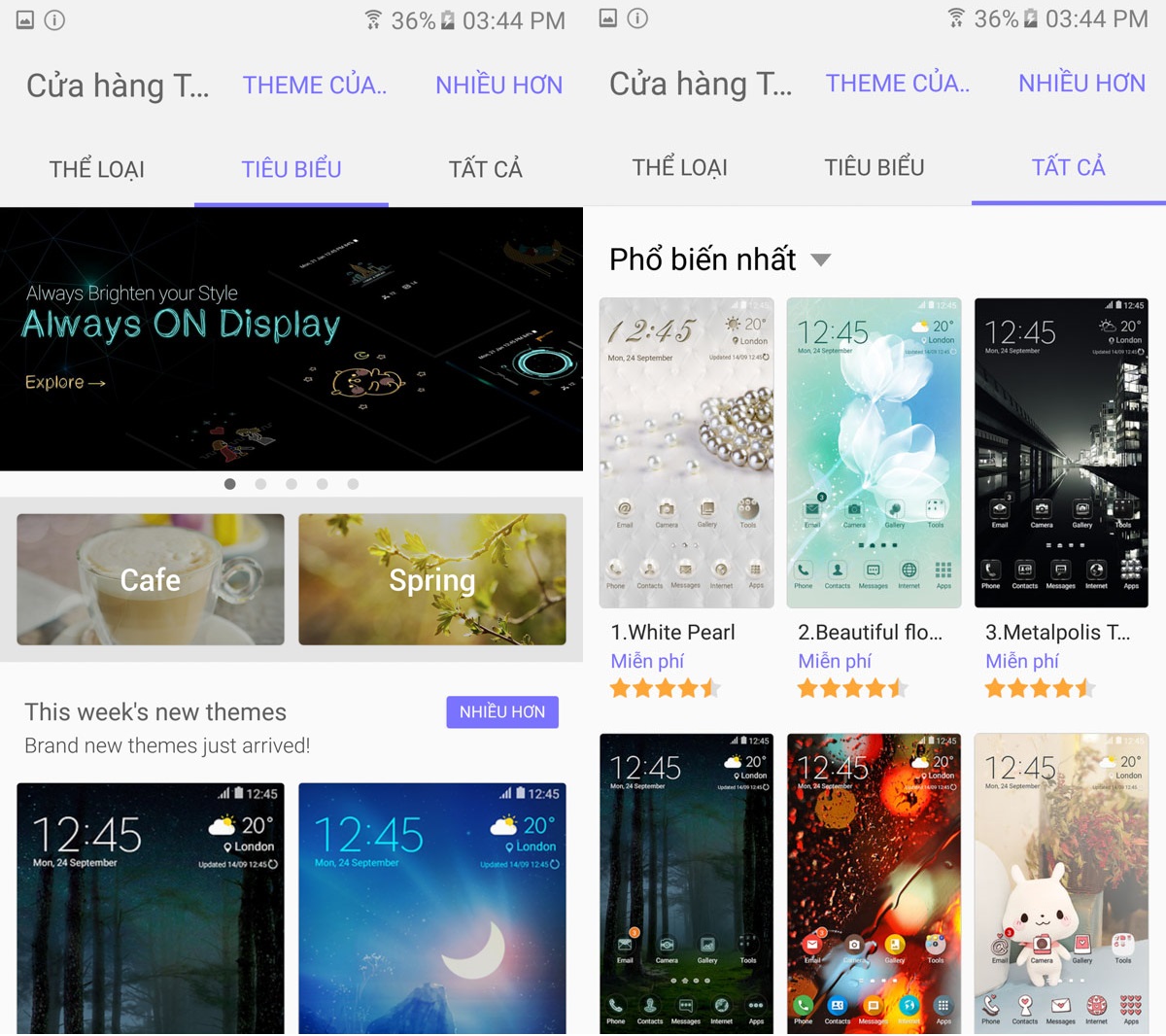
12. Đổi Theme cho màn hình Always On

Ngoài những màn hình Alway On mặc định, trên cửa hàng chúng ta còn có thể tải về những hình nền khác giúp máy trở nên đẹp hơn, độc đáo hơn nữa khi màn hình tắt. Các bạn vào Cài đặt -> Theme -> Bấm vào THEME KHÁC và tải về nhé.
theme

13. Chọn ứng dụng hiển thị thông báo trên màn hình khoá
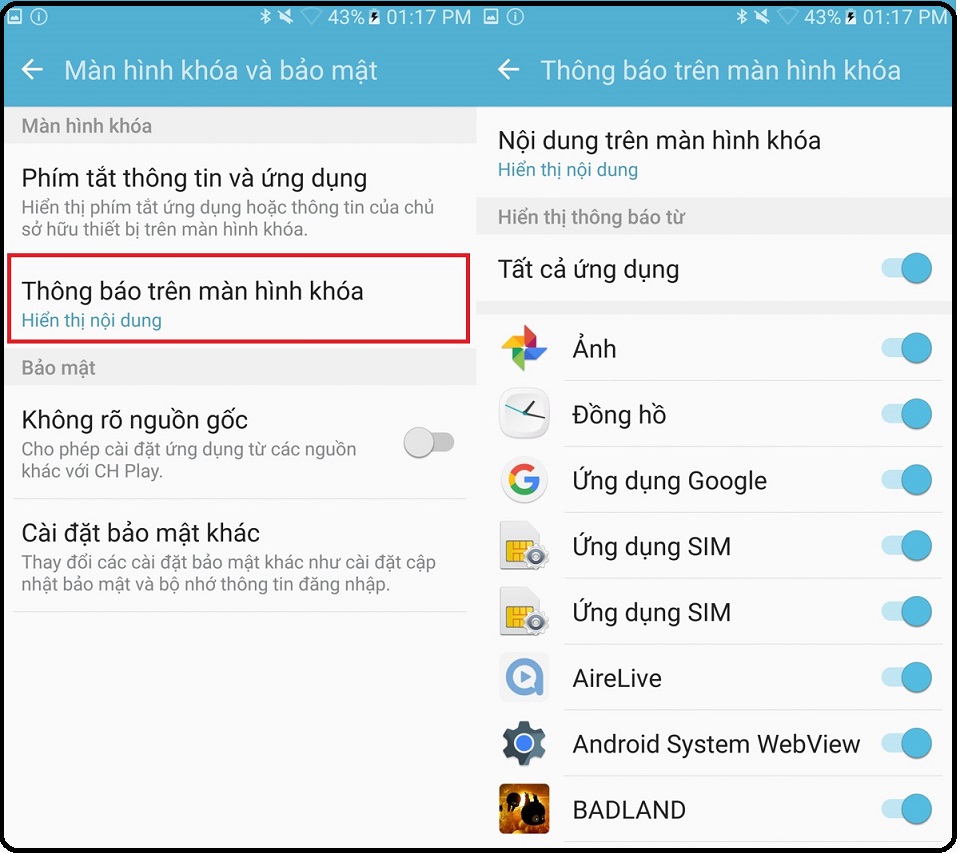
Tính năng cho phép chúng ta tuỳ chỉnh những nội dung nào được phép hiển thị trên màn hình khoá để chúng ta bảo mật thông tin cá nhân tốt hơn. Vào Cài đặt > Màn hình khoá và bảo mật > Thông báo trên màn hình khoá -> Chọn ứng dụng cho phép được hiển thị. Có một số app liên quan tới thông tin cá nhân như Tin nhắn, Messenger, Zalo... các bạn có thể ẩn đi.
thongbaomanhinhkhoa

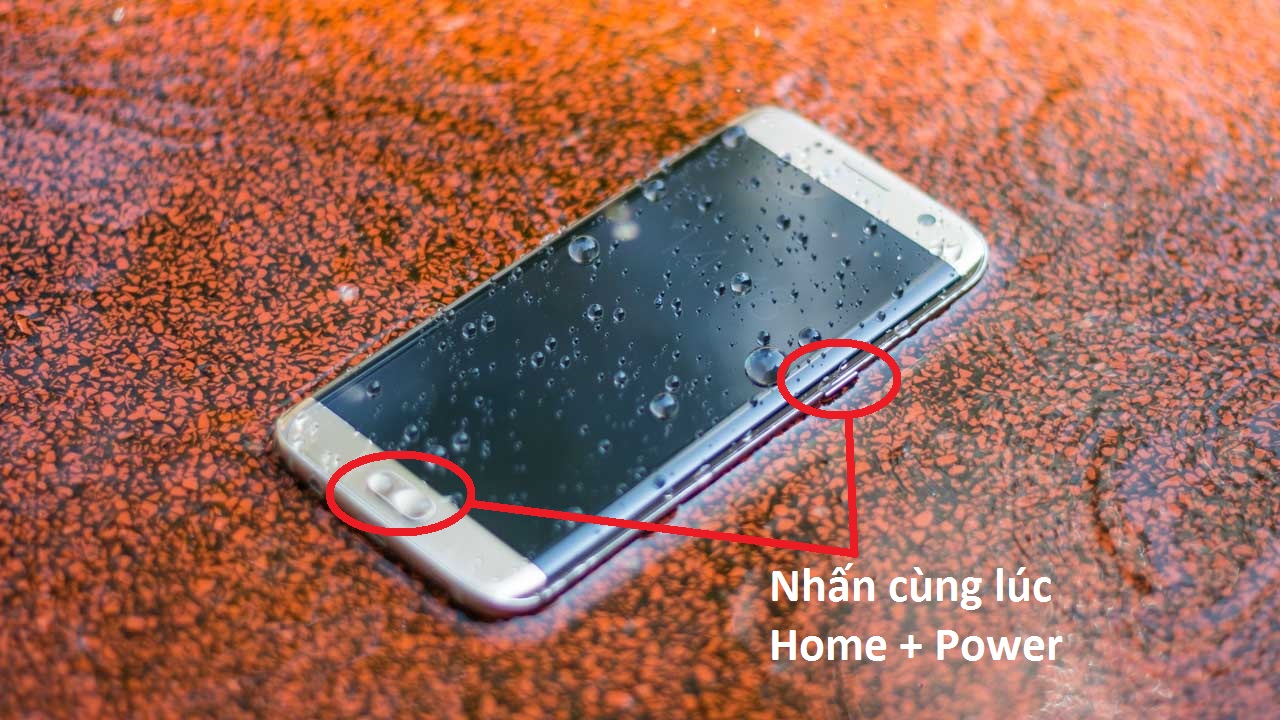
14. Chụp ảnh màn hình (Screenshot)

Chụp màn hình là một tính năng rất cần thiết đối với điện thoại nói chung và S7, S7 Edge nói riêng. Để chụp màn hình, các bạn nhấn cùng lúc tổ hợp Home + Power cho đến khi nháy màn hình hoặc điện thoại rung lên hoặc các bạn có thể chụp bằng cách vuốt tay qua màn hình thiết lập trong phần Cài đặt/ Tính năng nâng cao/ Vuốt lòng bàn tay để chụp màn hình.
chupmanhinhhinh1
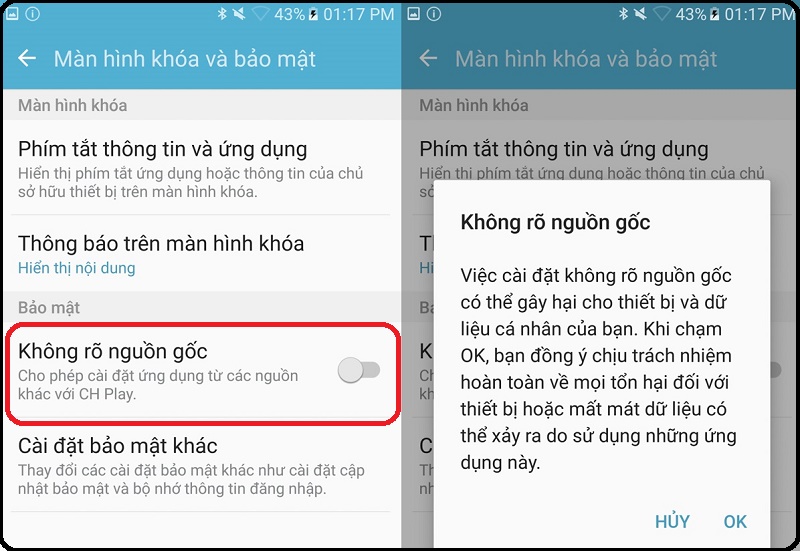
15. Cài đặt ứng dụng không rõ nguồn gốc
Thiết lập này cần thiết để các bạn cài file apk từ bên ngoài. Tuy nhiên, bạn cũng nên tìm hiểu kỹ nguồn gốc ứng dụng trước khi cài đặt vì nó có thể gây hại cho thiết bị và dữ liệu cá nhân của bạn. Các bạn vào phần Cài đặt > Màn hình khoá và bảo mật > Không rõ nguồn gốc. 
nguonkoronguongoc

16. Quản lý thông minh

Các bạn có thể xem và quản lý thông tin thiết bị của mình như: Tình trạng pin, bộ nhớ, RAM, bảo mật. Giúp chúng ta có thể giải phóng những ứng dụng đang chạy ngầm làm tốn tài nguyên không cần thiết, cũng như bảo mật thông tin điện thoại một cách hiệu quả nhất bằng cách vào phần Cài đặt > Quản lý thông minh.
quanlythongminh

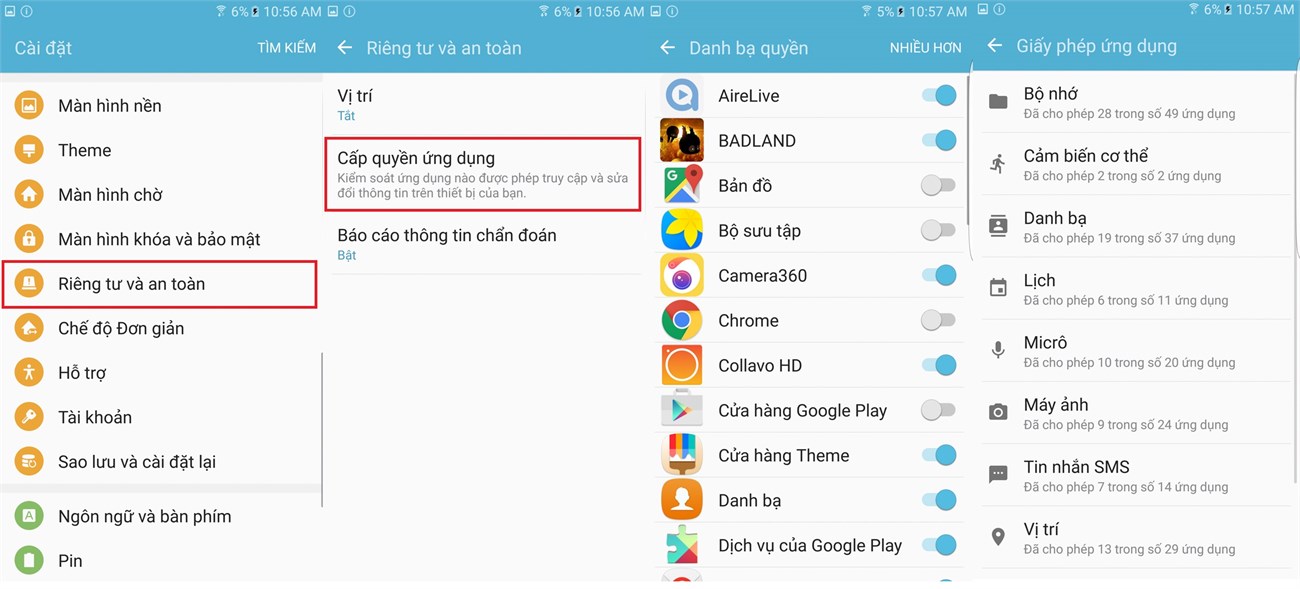
17.  Cấp quyền ứng dụng

Các ứng dụng khi cài đặt đều được yêu cầu được cấp quyền sử dụng các tác vụ và dữ liệu trên điện thoại như: Vị trí, danh bạ, album, máy ảnh, sms... Do bộ đôi Galaxy S7 được cài sẵn Android 6.0 nên người dùng có thể kiểm soát các quyền này của ứng dụng tốt hơn bằng cách truy cập vào phần Cài đặt > Riêng tư và An toàn > Cấp quyền ứng dụng.
quyenungdung
18. Smart Swith
Công cụ này do Samsung cung cấp giúp cho người dùng chuyển toàn bộ dữ liệu từ máy cũ sang bộ đôi S7, S7 Edge hay ngược lại một cách nhanh chóng. Để sử dụng các bạn vào phần Cài đặt > Sao lưu và cài đặt lại > Smart Swith.
smartswith

19. Tiết kiệm pin trong Game Laucher
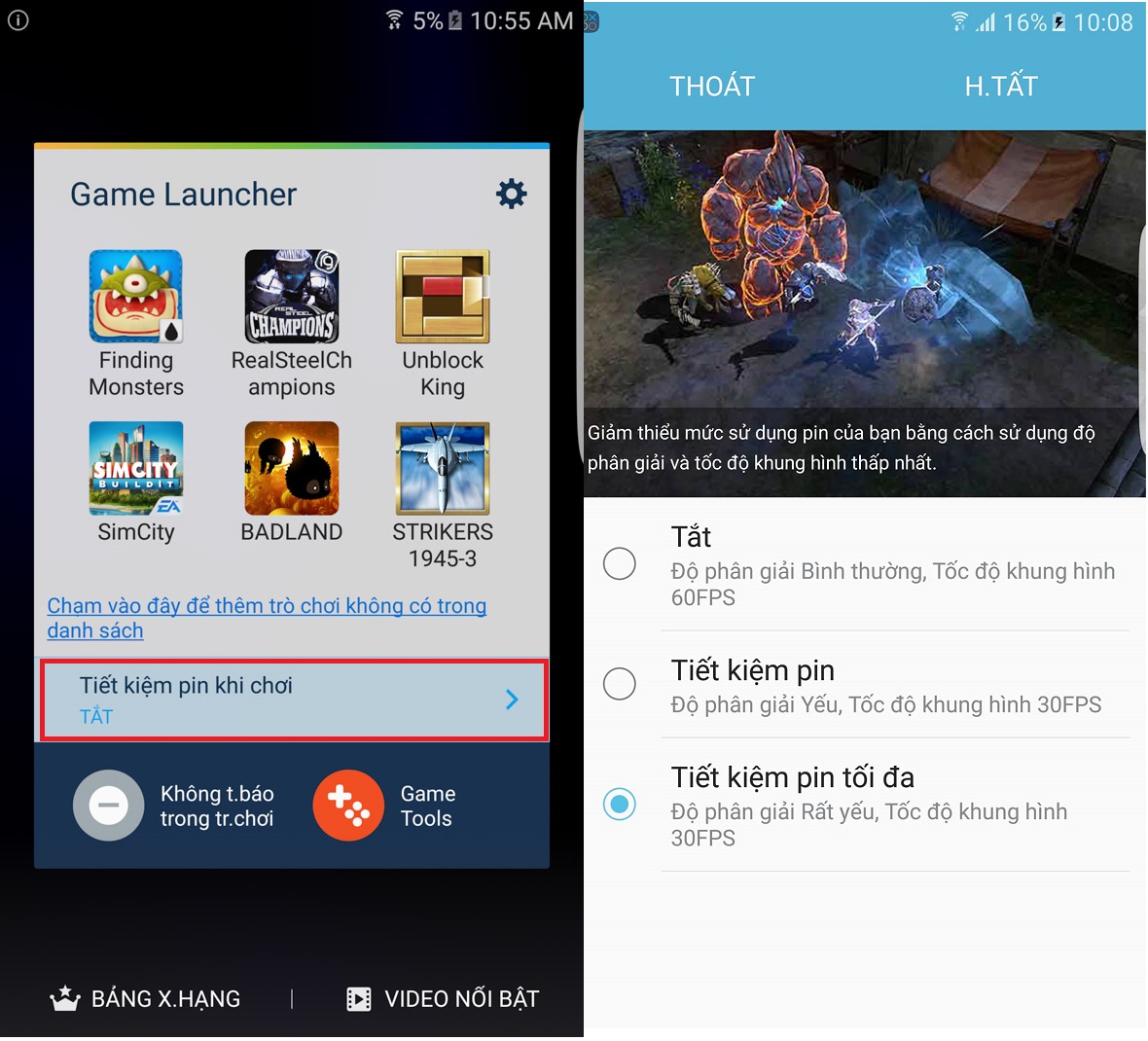
Khi điện thoại chỉ còn vài phần trăm pin, nhưng vẫn còn nhiệm vụ trong Clash of Clan chưa làm xong, hoặc một nông trại chưa thu hoạch trong HayDay, tính năng tiết kiệm pin trong Game Laucher sẽ là cứu tin của bạn. Ứng dụng này sẽ giảm khung hình và độ phân giải game xuống để giảm tiêu thụ năng lượng đến mức tối đa.
tietkiempingamelaucher
20. Đặt lich tự khởi động lại thiết bị
Để chiếc S7 và S7 Edge của bạn hoạt động mượt mà, tốt nhất bạn nên khởi động lại cho máy giải phóng tài nguyên vài ngày một lần. Samsung cung cấp cho chúng ta tính năng đặt lịch để tự khởi động lại theo thời gian mình mong muốn. Để sử dụng các vào Cài đặt > Sao lưu và cài đặt lại > Tự khởi động lại.
tukhoidonglai

Xem thêm…

Phân biệt Galaxy S7 hàng thật và hàng nhái

7:58 PM |
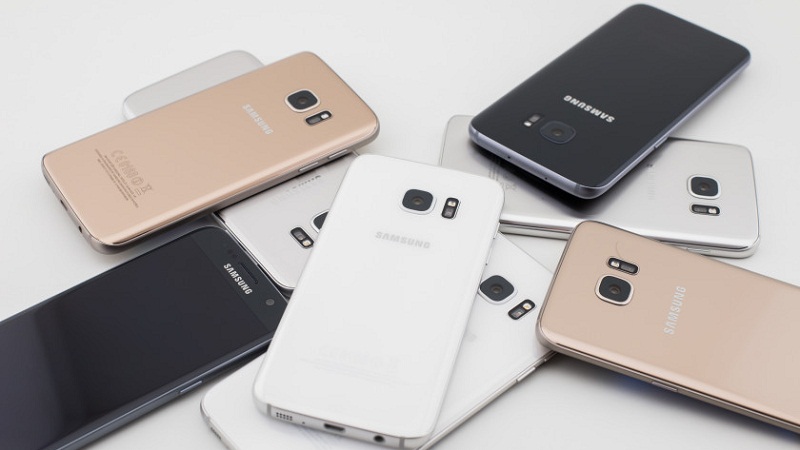
Galaxy S7

Thời gian gần đây, những chiếc Galaxy S7 Đài Bắc đang xâm nhập thị trường Việt Nam với ngoại hình nhái rất giống bản thật đi kèm mức giá chưa tới 3 triệu đồng. Thực sự thì dù tinh vi đến đâu vẫn khó có thể qua mắt được những người thường xuyên tìm hiểu về công nghệ. Tuy nhiên đối với những người dùng mới chuyển sang dùng Galaxy hay những trường hợp ham rẻ thì việc mua phải hàng giả cũng không phải là không có. "Phòng còn hơn chống" - Chính vì vậy mình xin chia sẻ một số kinh nghiệm để các bạn phân biệt hàng thật và hàng nhái.

1. Màu sắc sản phẩm​

Hiện tại, Galaxy S7 chính hãng do Samsung phân phối tại Việt Nam chỉ có 3 màu sắc bao gồm: Bạc, Đen, Vàng (Gold). Nhưng S7 nhái bán tại nước ta sẽ có thêm màu trắng. 
Galaxy S7
Ba phiên bản màu Galaxy S7 phân phối tại Việt Nam
Cách trên chỉ giúp chúng ta phân biệt hàng chính hãng với giả. Vì phiên bản Galaxy S7 xách tay cũng có màu trắng tương tự hàng Đài Loan. Tuy nhiên, nếu quan sát kĩ mặt lưng chúng ta sẽ nhân thấy một số điểm khác biệt. Đối với phiên bản S7 nhái màu trắng sẽ hơi đục so với S7 thật (xách tay).
Galaxy S7 nhái
Galaxy S7 nhái

2. Bộ nhớ trong

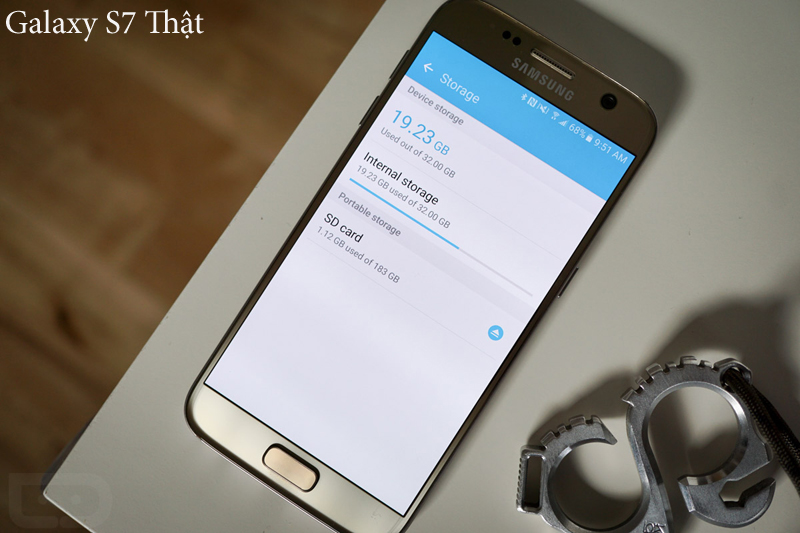
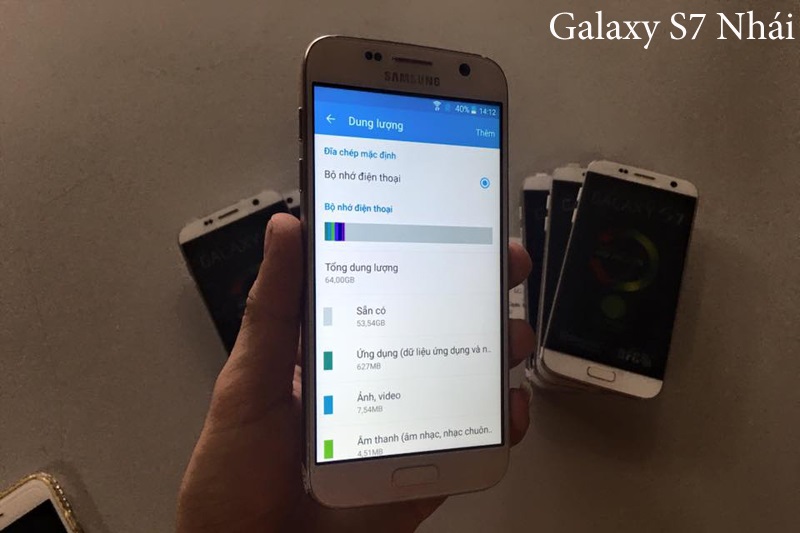
Theo chia sẻ của một người chuyên bán Galaxy S7 giá 3 triệu cho biết. Khi người dùng kiểm tra bộ nhớ lưu trữ của máy trong phần cài đặt thì hệ thống sẽ hiển thị thông tin dung lượng lên tới 64 GB hoặc 128 GB. Tuy nhiên, trên thực tế bộ nhớ S7 nhái chỉ có dung lượng 16 GB. Đây là điểm giúp người dùng phân biệt rõ nhất hàng nhái và hàng thật vì bộ nhớ tiêu chuẩn trên Galaxy S7 chính hãng đa số là 32 GB.
3. Không có khả năng chống nước
Cũng theo chia sẻ của người này thì phiên bản S7 Đài Loan không hề có khả năng chống nước giống như S7 do Samsung sản xuất. Điều này cũng dễ hiểu vì với mức giá chưa đến 3 triệu đồng rất khó để các nhà sản xuất nhái trang bị tính năng này.
Galaxy S7 Edge

4. Kiểm tra bằng mã lệnh

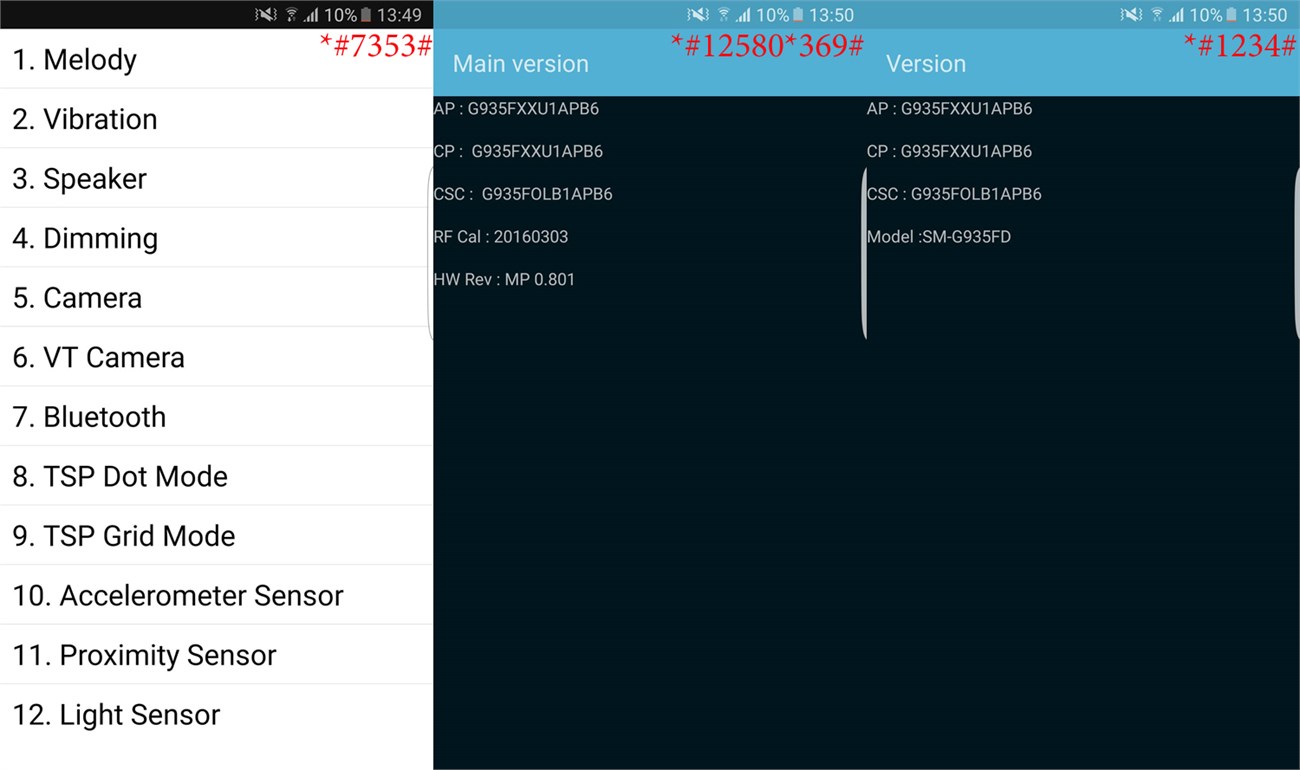
Cũng giống như các smartphone Android khác thì các dòng máy Samsung Galaxy cũng tích hợp một số mã để giúp người dùng kiểm tra thông tin. Đầu tiên các bạn kiểm tra mã lệnh *#7353#, mã này các máy nhái rất ít khi tích hợp nên độ tin tưởng có thể đạt 80%.
Tuy nhiên, nếu bạn vẫn chưa thực sự tin tưởng câu lệnh trên, hãy tiếp tục sử dụng *#12580*369# hoặc *#1234#. Đây là mã check thông số chuẩn của Samsung nên độ tin cậy rất cao.
Galaxy
5. Kiểm tra bằng Samsung Kies
Nếu người dùng iPhone có iTunes, thì Samsung cũng có phần mềm Kies để đồng bộ dữ liệu giữa điện thoại với PC. Nhờ đặc điểm này giúp chúng ta kiểm tra xem chiếc Galaxy S7 bạn định mua là hàng thật hay đồ giả vì chỉ có S7 chính hãng thì khi kết nối với máy tính thì Samsung Kies mới nhận, còn nếu không thì chắc chắn đó là sản phẩm nhái.
Samsung Kies

6. Chế độ Download Mode

Ngoài những cách trên, các bạn cũng có thể sử dụng kiểm tra bằng việc nhấn giữ tổ hợp phím Nguồn + Phím Home + Giảm âm lượng cho đến khi xuất hiện dòng chữ cảnh báo với dấu chấm than, tiếp theo nhấn nút tăng âm lượng để vào chế độDownload Mode. Lúc này máy sẽ hiển thị một số thông tin về sản phẩm chính hãng, các máy S7 nhái khi sử dụng tổ hợp phím này không thể vào Download Mode được và đây cũng là một cách khá nhanh chóng để phát hiện thật, giả.
Xem thêm…

5 thủ thuật về Google Chrome trên Android bạn nên biết

7:57 PM |
chrome

Trình duyệt Google Chrome trên Android có một số thủ thuật khá hay giúp ích cho người dùng trong quá trình sử dụng. Mời các bạn cùng theo dõi thông qua bài viết bên dưới...

1. Tải video từ Youtube trong vài "nốt nhạc"
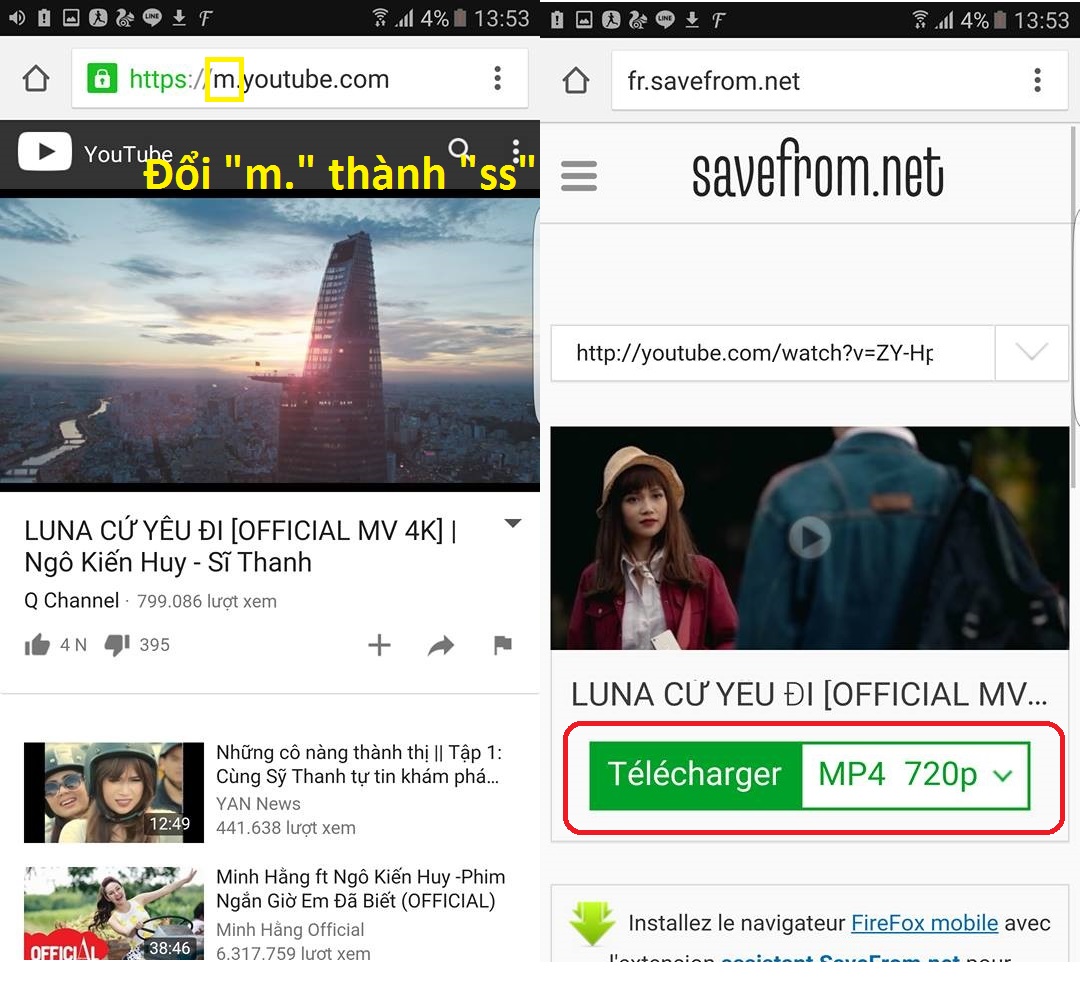
Trên thanh URL của video cần tải về, các bạn bấm vào thay chữ "m." thành "ss" bấm ok sẽ chuyển sang trang savefrom.net các bạn bấm để tải về như hình dưới là được.
thuthuatchrome5
Có rất nhiều định dạng cũng như chất lượng video ở phía bên phải trình duyệt cho bạn lựa chọn. Chỉ cần click vào loại định dạng video mà bạn chọn là bạn đã có thể tải video đó về điện thoại.

2. Lưu trang Web thành file PDF

Việc lưu trang Web thành file PDF giúp bạn có thể xem lại các tư liệu, tài liệu, ... trên internet ngay cả khi ngoại tuyến hoặc in ra khi cần thiết. Đầu tiên, các bạn mở trang web mà mình muốn lưu. Bấm vào dấu 3 chấm bên góc phải, chọn In. Sau đó bấm vào nút tải về như hình dưới, và chọn thư mục mà bạn muốn lưu.
thuthuatchrome8

3. Tìm nhanh một cụm từ trên trang đang mở
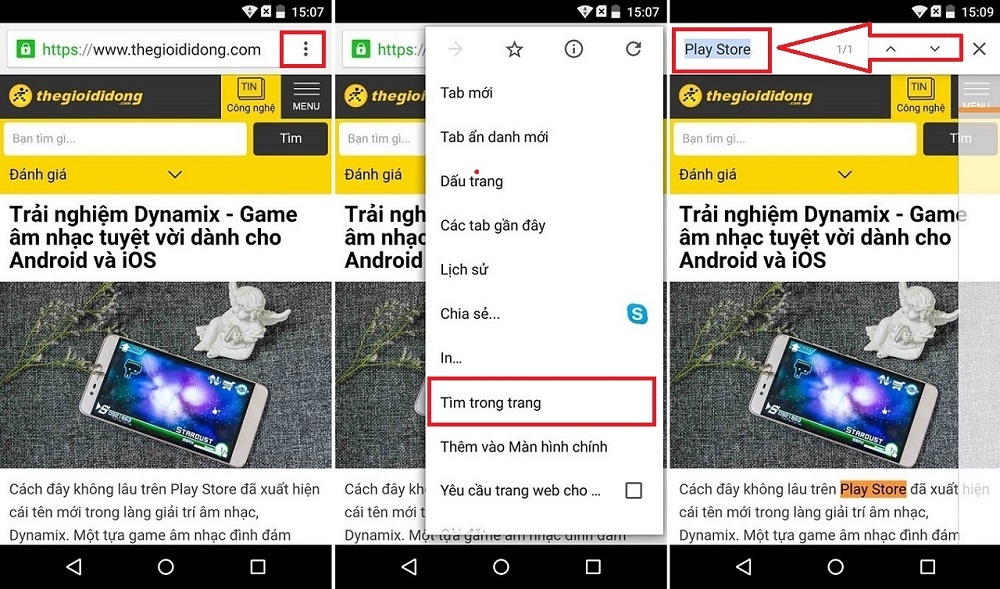
Các bạn chọn dấu 3 chấm ở góc bên phải > Tìm trong trang > Chọn từ khoá cần tìm và nhấn nút tìm kiếm. Chrome sẽ tô màu lên các từ khoá mà chúng ta cần tìm.
hinh1

4. Lưu và xem dấu trang

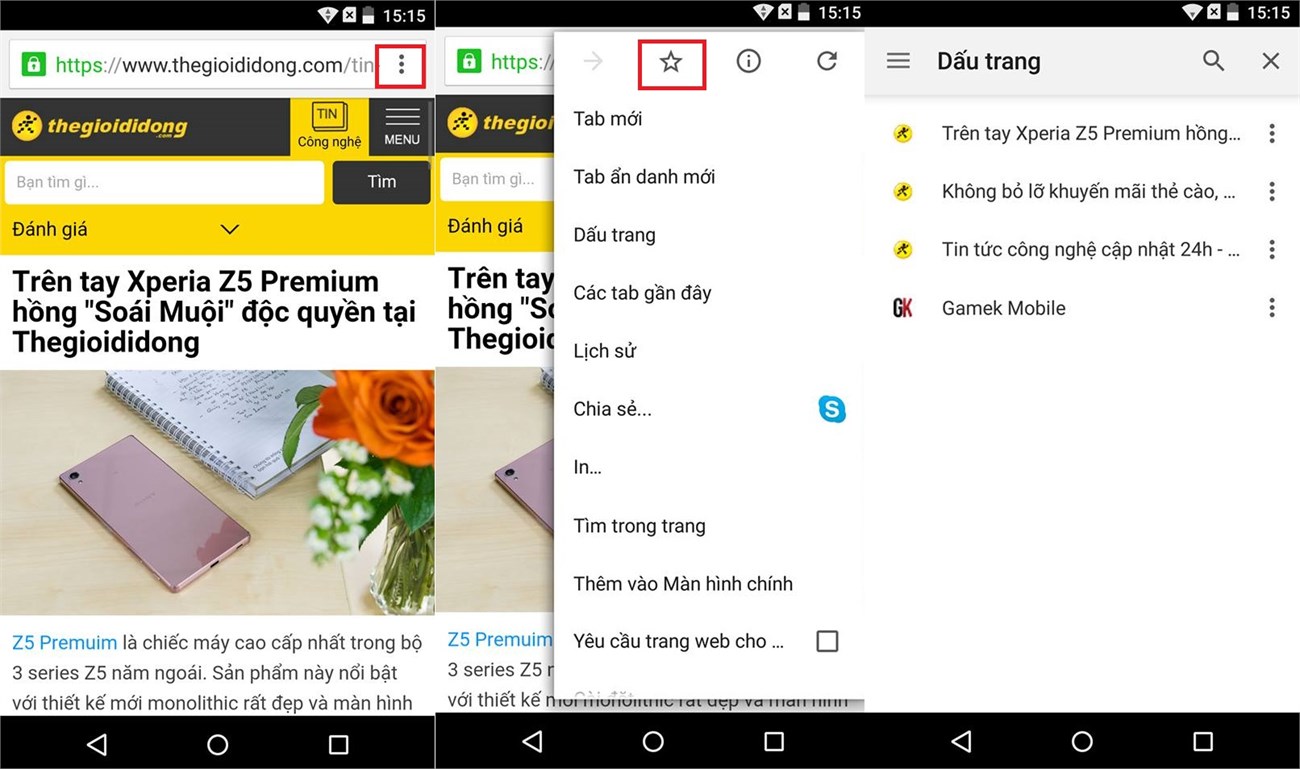
Bạn muốn lưu một trang web hữu ích để xem lại thì hãy sử dụng tính năng Đánh dấu trang. Các bạn chọn vào biểu tượng ba chấm ở góc bên phải, chọn hình ngôi sao là OK. Khi muốn xem lại bạn chỉ cần vào lại Menu -> Dấu trang sẽ hiện ra những đang web mà mình đã đánh dấu. Bên cạnh đó, các bạn cũng có thể sửa tên hoặc xoá những trang đã đánh dấu.
thuthuatchrome8

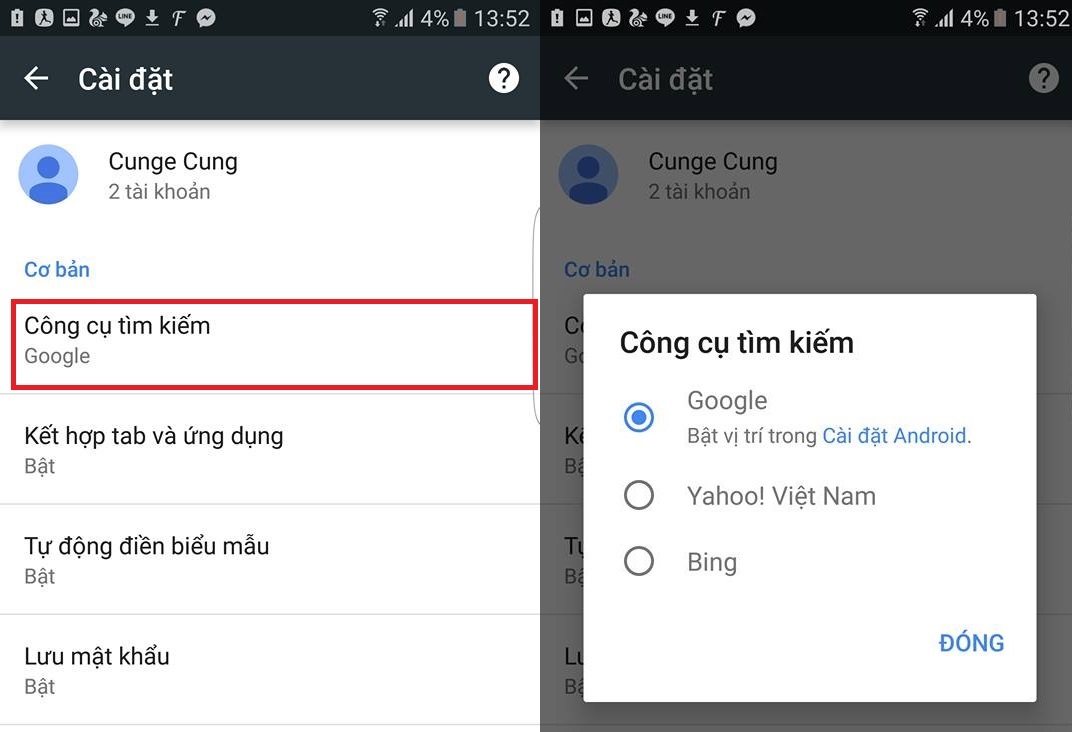
5. Thay đổi công cụ tìm kiếm mặc định

Trình duyệt Chrome của Android cho phép chúng ta tìm kiếm ngay trên thanh địa chỉ, công cụ tìm kiếm mặc định của Chrome là Google. Nếu bạn không muốn tìm kiếm bằng công cụ này thì có thể tìm kiếm bằng Yahoo! hoặc Bing

Để thiết lập, các bạn vào Chrome > Cài đặt > Công cụ tìm kiếm > Chọn công cụ mà bạn thích.
Xem thêm…

Copyright ©THT - Được biên soạn và sưu tầm từ nhiều nguồn khác nhau - Ghi rõ nguồn:http://khomeovat.blogspot.com/ - Khi phát hành thông tin trên trang này