


Home » virus
Kaspersky Security Scan: Phần mềm diệt virus miễn phí
8:00 PM |
Kaspersky Lab vừa giới thiệu phiên bản mới của phần mềm Kaspersky Security Scan - một giải pháp miễn phí dành cho máy tính sử dụng hệ điều hành Windows.

Ngoài việc phát hiện phần mềm độc hại và các mã độc nguy hiểm trên hệ hiều hành làm cho máy tính dễ bị hacker tấn công, Kaspersky Security Scan còn đưa ra hướng dẫn cho người dùng để giải quyết các vấn đề này.

 Giao diện chính của phần mềm Kaspersky Security Scan dành cho Windows với ngôn ngữ tiếng Anh.
Kaspersky Security Scan cho phép người dùng quét nhanh máy tính để phát hiện các mối đe dọa mạng. Phần mềm vẫn hoạt động bình thường ngay cả khi máy tính được cài đặt một giải pháp an ninh khác. Tuy nhiên, theo dữ liệu của Kaspersky Security Scan, 19% trong số các thiết bị có cài đặt giải pháp bảo mật vào quý I năm 2015 lại không được bảo vệ an toàn.
Giao diện chính của phần mềm Kaspersky Security Scan dành cho Windows với ngôn ngữ tiếng Anh.
Kaspersky Security Scan cho phép người dùng quét nhanh máy tính để phát hiện các mối đe dọa mạng. Phần mềm vẫn hoạt động bình thường ngay cả khi máy tính được cài đặt một giải pháp an ninh khác. Tuy nhiên, theo dữ liệu của Kaspersky Security Scan, 19% trong số các thiết bị có cài đặt giải pháp bảo mật vào quý I năm 2015 lại không được bảo vệ an toàn.
Cũng trong quý I năm 2015, Kaspersky Security Scan đã phát hiện phần mềm độc hại trên 18% số thiết bị mà nó quét qua. Ngoài ra, các lỗ hổng nguy hiểm như tác vụ hệ thống bị chặn, tập tin ẩn,… được phát hiện trên 40% số máy tính được quét.
Cùng với việc phát hiện các mối đe dọa trên thiết bị, bản cập nhật của Kaspersky Security Scan cũng đưa ra giải pháp để thoát khỏi chúng. Chẳng hạn như Kaspersky Security Scan có thể đề xuất người dùng cài đặt ứng dụng chuyên biệt để làm sạch sự nhiễm độc hoặc khuyến khích họ thay đổi cài đặt hệ thống vận hành.
 Chức năng xem báo cáo.
Thông tin đầy đủ về các thiết lập trên hệ thống hiển thị ở cửa sổ chính của phần mềm. Phiên bản mới cũng cho phép người dùng kích hoạt quét tự động thường xuyên vào những thời điểm tùy chỉnh.
Chức năng xem báo cáo.
Thông tin đầy đủ về các thiết lập trên hệ thống hiển thị ở cửa sổ chính của phần mềm. Phiên bản mới cũng cho phép người dùng kích hoạt quét tự động thường xuyên vào những thời điểm tùy chỉnh.
Phần mềm diệt virus miễn phí Kaspersky Security Scan phiên bản mới với 11 ngôn ngữ được cung cấp tại địa chỉ www.kaspersky.com/free-virus-scan. Phần mềm sẽ cài đặt mặc định theo ngôn ngữ của thiết bị, song người dùng cũng có thể thay đổi ngô ngữ sử dụng trong mục thiết lập ngôn ngữ của quá trình cài đặt. Ngoài ra, người dùng còn có thể nhấp chuột vào biểu tượng mặt cười trên cửa sổ chính để thiết lập lại ngôn ngữ.
Ngoài việc phát hiện phần mềm độc hại và các mã độc nguy hiểm trên hệ hiều hành làm cho máy tính dễ bị hacker tấn công, Kaspersky Security Scan còn đưa ra hướng dẫn cho người dùng để giải quyết các vấn đề này.
Giao diện chính của phần mềm Kaspersky Security Scan dành cho Windows với ngôn ngữ tiếng Anh.Cũng trong quý I năm 2015, Kaspersky Security Scan đã phát hiện phần mềm độc hại trên 18% số thiết bị mà nó quét qua. Ngoài ra, các lỗ hổng nguy hiểm như tác vụ hệ thống bị chặn, tập tin ẩn,… được phát hiện trên 40% số máy tính được quét.
Cùng với việc phát hiện các mối đe dọa trên thiết bị, bản cập nhật của Kaspersky Security Scan cũng đưa ra giải pháp để thoát khỏi chúng. Chẳng hạn như Kaspersky Security Scan có thể đề xuất người dùng cài đặt ứng dụng chuyên biệt để làm sạch sự nhiễm độc hoặc khuyến khích họ thay đổi cài đặt hệ thống vận hành.
Chức năng xem báo cáo. Phần mềm diệt virus miễn phí Kaspersky Security Scan phiên bản mới với 11 ngôn ngữ được cung cấp tại địa chỉ www.kaspersky.com/free-virus-scan. Phần mềm sẽ cài đặt mặc định theo ngôn ngữ của thiết bị, song người dùng cũng có thể thay đổi ngô ngữ sử dụng trong mục thiết lập ngôn ngữ của quá trình cài đặt. Ngoài ra, người dùng còn có thể nhấp chuột vào biểu tượng mặt cười trên cửa sổ chính để thiết lập lại ngôn ngữ.
Theo Ngọc Phạm (Danviet.vn)
Công bố phần mềm diệt virus tốt nhất trong năm 2015
7:58 PM |
Theo báo cáo thường niên của trung tâm kiểm tra độc lập AV-Comparatives trong năm 2015,Kaspersky Internet Security được xếp hạng cao nhất về hiệu suất. Cụ thể, Kaspersky Internet Security đạt giải “Sản phẩm của năm” vào năm 2011, 2013 và 2015; đạt giải thưởng Advanced+ qua 8 bài kiểm tra nghiêm ngặt trong năm 2015,... Quy định của AV-Comparatives là không sản phẩm nào đạt giải trong 2 năm liên tục.

Có 21 sản phẩm bảo mật cho nền tảng Windows tham gia vào loạt bài kiểm tra của AV-Comparatives 2015. Tất cả được kiểm tra về khả năng bảo vệ trước các mối đe dọa trong thế giới Internet, xác định được hàng ngàn chương trình độc hại và khả năng bảo vệ mà không ảnh hưởng đến hiệu suất máy tính. Ngoài ra, còn có những bài kiểm tra được thêm vào nhằm kiểm tra khả năng xóa phần mềm độc hại từ máy tính nhiễm độc và chặn những mối đe dọa mới.
Đã có 21 sản phẩm diệt virus tham gia bài kiểm tra.
Báo cáo thường niên của AV-Comparatives nêu tên những sản phẩm đạt điểm số cao trong bài kiểm tra anti-virus, chọn ra 1 sản phẩm chiến thắng dựa trên tổng điểm đạt được. Một số giải thưởng khác cũng được thêm vào để công nhận những kết quả tốt nhất trong mỗi bài kiểm tra.Có 21 sản phẩm bảo mật cho nền tảng Windows tham gia vào loạt bài kiểm tra của AV-Comparatives 2015. Tất cả được kiểm tra về khả năng bảo vệ trước các mối đe dọa trong thế giới Internet, xác định được hàng ngàn chương trình độc hại và khả năng bảo vệ mà không ảnh hưởng đến hiệu suất máy tính. Ngoài ra, còn có những bài kiểm tra được thêm vào nhằm kiểm tra khả năng xóa phần mềm độc hại từ máy tính nhiễm độc và chặn những mối đe dọa mới.
Theo Ngọc Phạm (danviet.vn)
5 cách tăng cường bảo mật cho tài khoản Facebook mà bạn nên sử dụng ngay
8:47 PM |
Facebook giờ đây đã trở thành một phần không thể thiếu trong cuộc sống của giới trẻ ngày nay. Hàng ngày, hàng giờ các thông tin về việc mất cắp tài khoản Facebook diễn ra rất thường xuyên. Do đó, nếu bạn không tự trang bị cho mình những kiến thức trong việc quản lí và sử dụng tài khoản của mình, việc mất cắp là điều hoàn toàn có thể xảy ra.

Trong bài viết này, chúng ta sẽ cũng khai thác những tùy chọn tùy chỉnh bảo mật mà Facebook đã trang bị sẳn cho người dùng để nhầm nâng cao tính bảo mật cho tài khoản của mình. Nếu bạn quan tâm, mời tham khảo nội dung sau đây.
Cảnh báo đăng nhập
Với tính năng này, bạn sẽ nhận được một thông báo mỗi khi một ai đó (hoặc bạn vào các thời điểm) đăng nhập vào tài khoản Facebook từ một máy tính hoặc thiết bị không rõ. Thông báo này sẽ hiển thị rõ thông tin về thời gian, địa điểm và thiết bị mà tài khoản Facebook của bạn vừa đăng nhập.

Có thể nói đây là một tính năng khá tuyệt vời, và nên kích hoạt nếu như bạn nghi ngờ rằng ai đó truy cập vào tài khoản của mình. Để kích hoạt, bạn hãy đi đến Cài đặt (Settings) > Security (Bảo mật) và nhấp vào tùy chọn Login Alerts.

Sau đó làm theo các hướng dẫn để cấu hình tùy chọn này.
Xét duyệt đăng nhập
Bên dưới của tùy chọn cảnh báo đăng nhập (Login Alerts) là tùy chọn Xét duyệt đăng nhập (Login Approvals). Tính năng này khi được kích hoạt sẽ yêu cầu bạn nhập một mã xác thực mỗi khi bạn đăng nhập vào tài khoản Facebook của mình từ một trình duyệt khác hoặc chưa từng sử dụng trước đó.

Nếu bạn muốn tài khoản Facebook của mình bảo mật tốt hơn, đây là tùy chọn mà bạn nên kích hoạt.

Số liên lạc đáng tin cậy
Để đề phòng trường hợp xấu nhất là bạn đã cố gắng hết sức nhưng vẫn không tài nào lấy lại tài khoản Facebook của mình khi đã bị đánh cắp, việc dùng đến lựa chọn giúp khôi phục lại tài khoản bằng tùy chọn Số liên lạc đáng tin cậy (Trusted Contacts) là phương pháp cuối cùng mà bạn nên dùng đến.

Tính năng này khi được kích hoạt sẽ giúp bạn khôi phục lại tài khoản thông qua xác nhận từ những người bạn mà bạn đã thiết lập tin cậy trước đó.

Đây cũng là một tùy chọn khá quan trọng mà bạn nên sử dụng.
Liên hệ thừa kế
Có thể xem đây là một tùy chọn cho phép một tài khoản khác có thể quản lí tài khoản Facebook của mình khi có sự cố nào xảy ra. Chả ai biết được ngày mai ra sao, nên tính năng này rất hợp lí để kích hoạt đấy.

Tùy chọn Liên hệ thừa kế (Legacy Contact) được xếp vào nhóm các tùy chọn Bảo mật.
Quản lí chặn
Bao nhiêu lần bạn đã nhận được lời mời tham gia các sự kiện hoặc các ứng dụng trên Facebook? Nếu bạn cảm thấy mệt mỏi về những lời mời này, cách đơn giản là chặn chúng bằng cách vào Cài đặt (Settings) > chặn (Blocking).

Tại đây bạn sẽ được cung cấp một số các lựa chọn chặn ứng dụng, lời mời, bạn bè mà mình cảm thấy khá mệt mỏi vì bị làm phiền.
Mã độc cứng đầu trong smartphone đang bán tại Việt Nam
9:10 AM |
Công ty bảo mật Dr.Web vừa công bố một phát hiện mới của mình, đó là dòng smartphone giá rẻ S307 của hãng điện tử Philips có cài mã độc Android.Cooee.1 ngay trong firmware (trình điều khiển chính trên thiết bị). Hiện, dòng smartphone này đang được bán chính hãng tại Việt Nam với giá 1,2 triệu đồng.

Báo cáo từ Dr.Web không nhắc tới các thiệt hại mà mã độc đã gây ra, tuy nhiên trên lý thuyết nó có thể tải về, cài đặt lên thiết bị một ứng dụng độc hại bất kỳ. Đồng thời, Android.Cooee.1 có khả năng hiển thị quảng cáo trên màn hình smartphone mà không cần thông qua sự cho phép của người dùng.
Thông tin nhanh chóng được Dr.Web gửi tới Philips, và hãng điện tử Hà Lan này cho biết "đã nhận được thông tin và đang nghiên cứu, giải quyết".
Philips S307 - dòng smartphone bị cài mã độc vào firmware.
Theo Dr.Web, do Android.Cooee.1 được tích hợp vào firmware nên người dùng không thể loại bỏ nó một cách dễ dàng. Thay vào đó, người dùng phải cập nhật firmware mới hoặc đổi thiết bị. Để cập nhật firmware, người dùng phải có kinh nghiệm hoặc phải nhờ tới sự hỗ trợ của bộ phận kỹ thuật đến từ Philips.Báo cáo từ Dr.Web không nhắc tới các thiệt hại mà mã độc đã gây ra, tuy nhiên trên lý thuyết nó có thể tải về, cài đặt lên thiết bị một ứng dụng độc hại bất kỳ. Đồng thời, Android.Cooee.1 có khả năng hiển thị quảng cáo trên màn hình smartphone mà không cần thông qua sự cho phép của người dùng.
Thông tin nhanh chóng được Dr.Web gửi tới Philips, và hãng điện tử Hà Lan này cho biết "đã nhận được thông tin và đang nghiên cứu, giải quyết".
Theo Ngọc Phạm (danviet.vn)
Hướng dẫn khắc phục triệt để lỗi bảo mật LSE* trên các máy tính Lenovo
2:46 PM |Hướng dẫn khắc phục triệt để lỗi bảo mật LSE* trên các máy tính Lenovo
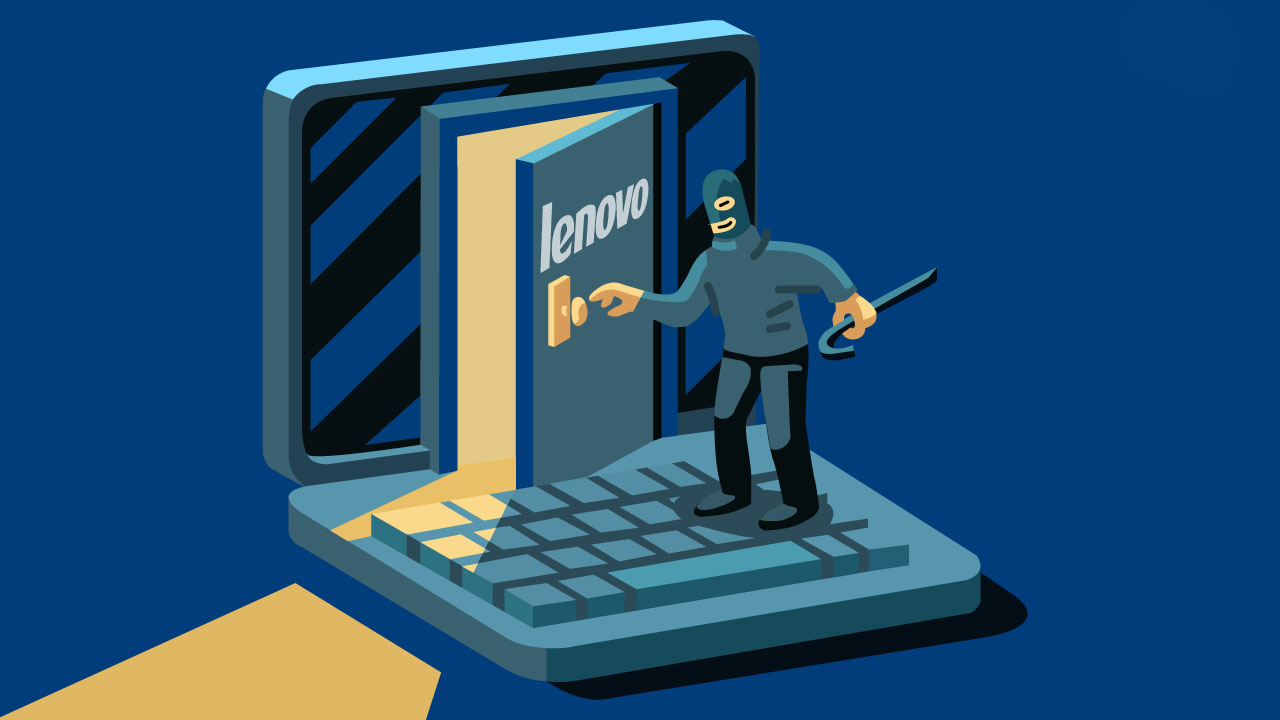
Những ngày qua, dư luận nước ta đã xôn xao khi UBND Hải Phòng, sau đó là Bộ Công An khuyến cáo không nên dùng máy tính Lenovo trong cơ quan Nhà nước. Song, đây là một sự cố khách quan và Lenovo đã phản hồi cũng như cung cấp công cụ vá lỗi!
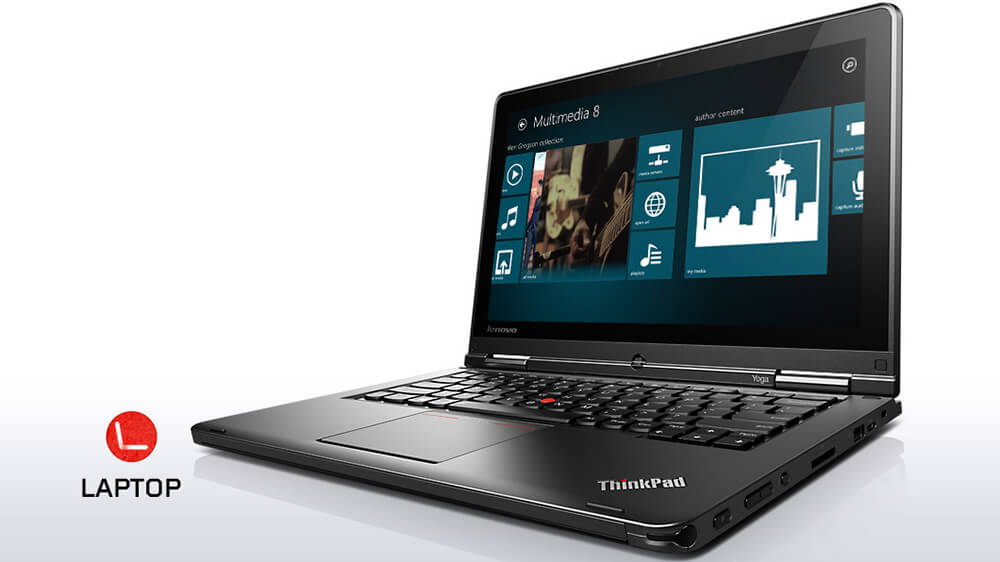
- Flex 2 Pro 15 (Broadwell)
- Flex 2 Pro 15 (Haswell)
- Flex 3 1120
- Flex 3 1470/1570
- G40-80/G50-80/G50-80 Touch
- S41-70/U41-70
- S435/M40-35
- V3000
- Y40-80
- Yoga 3 11
- Yoga 3 14
- Z41-70/Z51-70
- Z70-80/G70-80
- A540/A740
- B4030
- B5030
- B5035
- B750
- H3000
- H3050
- H5000
- H5050
- H5055
- Horizon 2 27
- Horizon 2e(Yoga Home 500)
- Horizon 2S
- C260
- C2005
- C2030
- C4005
- C4030
- C5030
- X310(A78)
- X315(B85)
- D3000
- D5050
- D5055
- F5000
- F5050
- F5055
- G5000
- G5050
- G5055
- YT A5700k
- YT A7700k
- YT M2620n
- YT M5310n
- YT M5790n
- YT M7100n
- YT S4005
- YT S4030
- YT S4040
- YT S5030
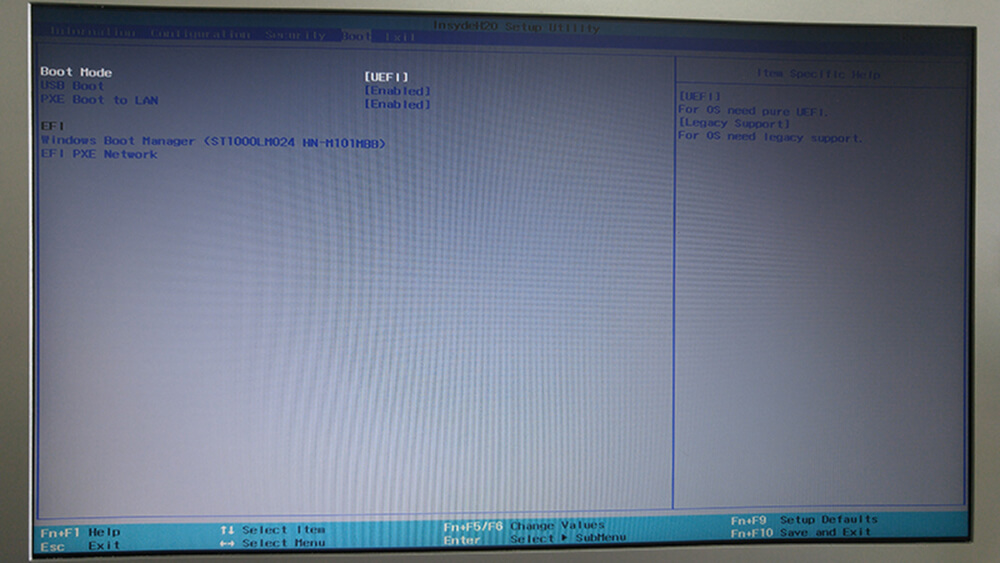

| Đời máy | File BIOS (lưu ý chọn đúng 32/64 bit) |
| Flex 2 Pro-15/Edge 15 (Broadwell) | Link tải 1 |
| Flex 2 Pro-15/Edge 15 (Haswell) | Link tải 2 |
| Flex 3-1470/1570 | Link tải 3 |
| Flex 3-1120 | Link tải 4 |
| G40-80/G50-80/G50-80 Touch/V3000 | Link tải 5 |
| S21e | Link tải 6 |
| S41-70/U41-70 | Link tải 7 |
| S435/M40-35 | Link tải 8 |
| Yoga3 14 | Link tải 9 |
| Z70-80 / G70-80 | Link tải 10 |
| Yoga 3 11 | Link tải 11 |
| Y40-80 | Link tải 12 |
| Z41-70/Z51-70 | Link tải 13 |
| G40-80m/G50-80m | Liên hệ với Fanpage Lenovo Vietnam |